
Ticimax Destek Merkezi
Aradığınız konuyla ilgili hazır dokümanlara hızlıca ulaşmak için anahtar kelime girebilirsiniz.
ING Bankası Sanal Pos Kurulumu
ING Bankası ile iletişime geçerek Sanal Pos' a başvurabilir, sanal posa sahip olduktan sonra 7 adımda Ticimax paneli ile entegrasyon kurabilirsiniz.
1-) Sanal Pos Paneline Giriş
Aşağıda ki buton üzerinden sanal pos panelinin (sanalpos.ingbank.com.tr) giriş sayfasına erişebilirsiniz.
2-) 3D Ayarları
Ticimax' a uyumlu olan 3D modeli aşağıda bulunmaktadır.
3D_PAY
İşlem öncesi 3D Modelini ING Bankası Sanal Pos panelinden eklemeniz gerekmektedir.3D_PAY modeli Sanal Pos' a tanımlı değil ise 3D ekranında ödeme başarılı sonuçlanmaz.
Giriş yaptıktan sonra Anasayfada yer alan sol tarafda ki 3D Ayarları menüsüne tıklayınız.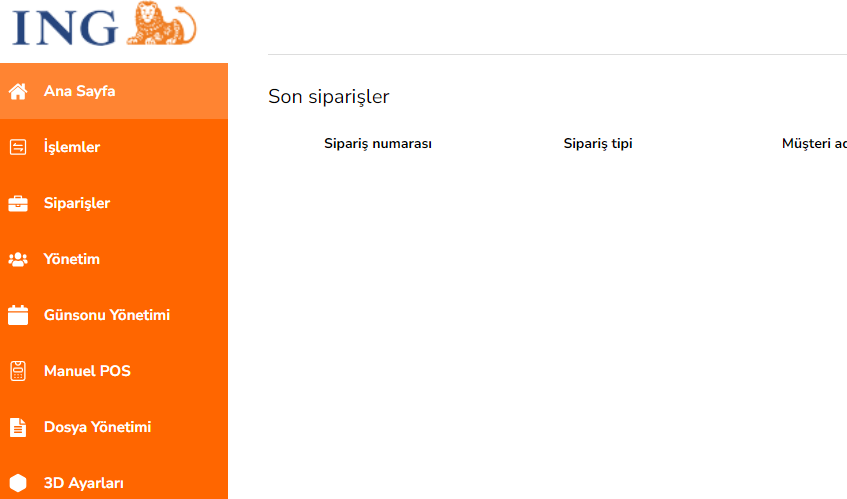 3D Ayarları alt menüsüne tıklayınız.
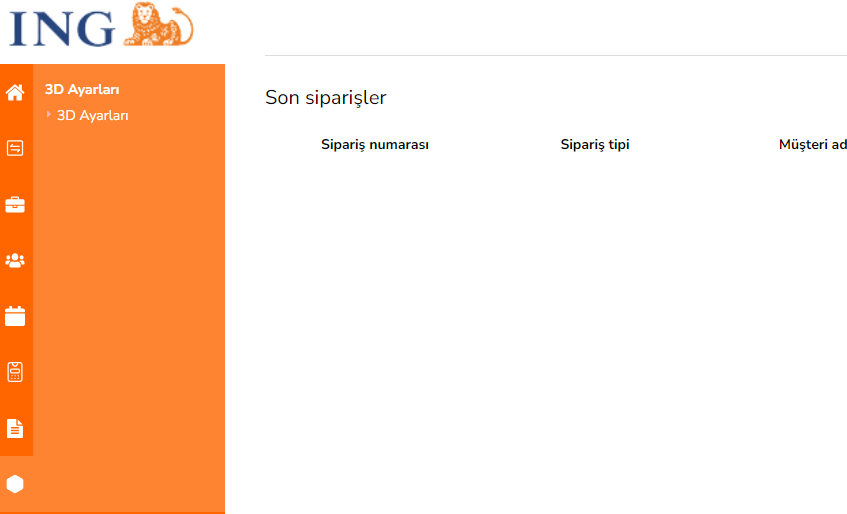 Sağ tarafta 3D Pay olmalıdır, bu model ile ödeme alınabilinmektedir.
3D Pay ve 3D_PAY aynı modeldir.
3-) Kullanıcı Ekleme
Giriş yaptıktan sonra sol taraftan Anasayfa> Yönetim menüsüne tıklayınız.
Açılan yan menüden Kullanıcı Oluşturma menüsüne tıklayınız.
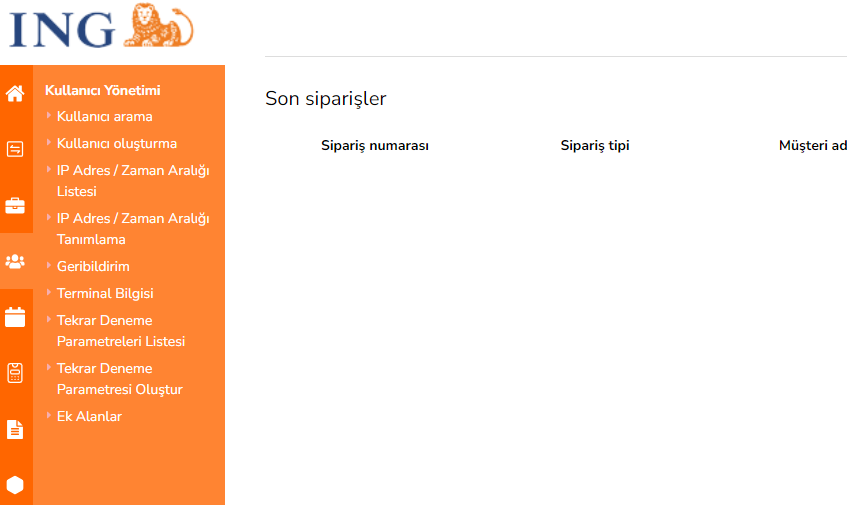 Gelen ekranda kullanıcı bilgilerinizi girerek kullanıcı oluşturunuz.
Rol için api_user seçilmelidir.
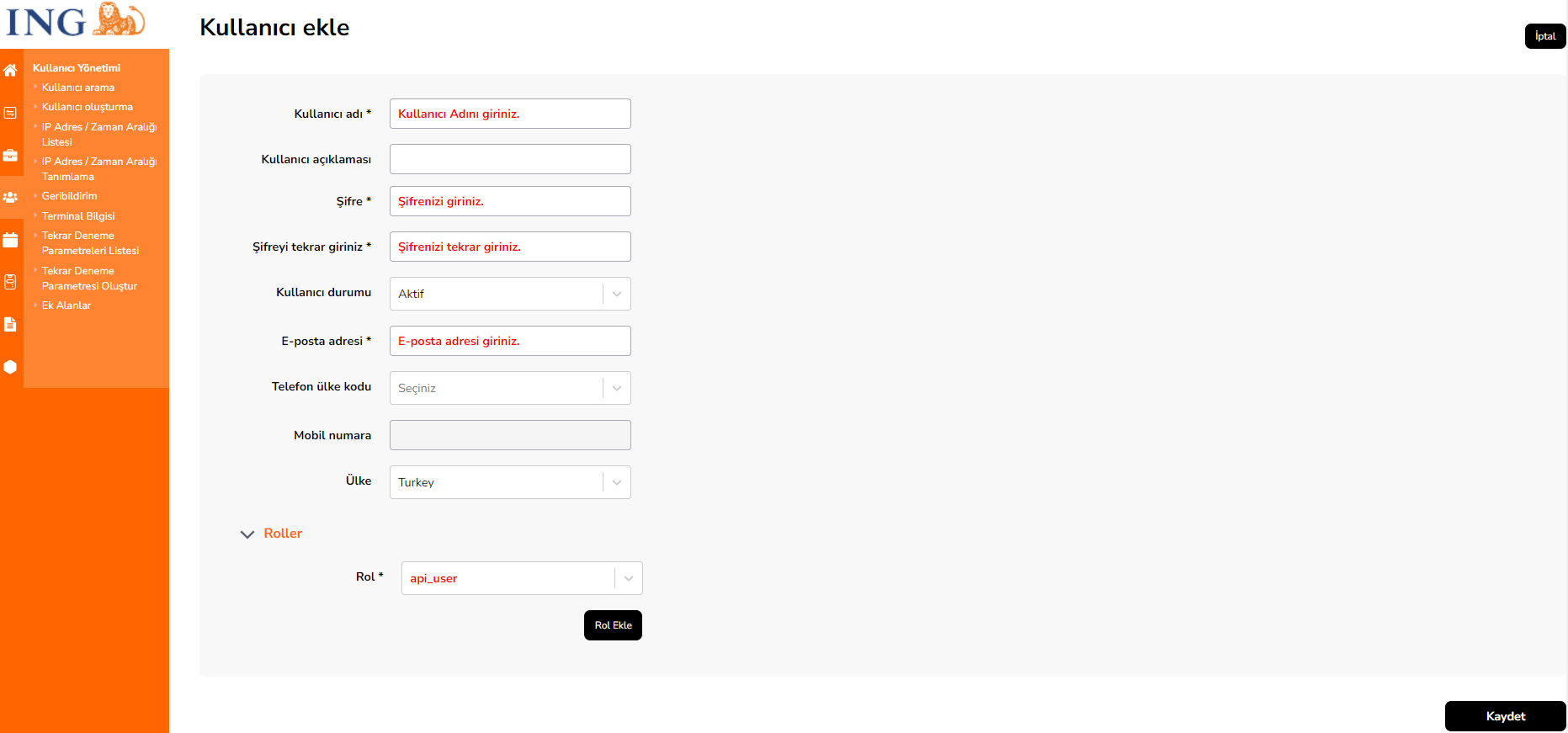
Rolü api_user seçtikten sonra Rol Ekle butonua basıp, rolü ekleyiniz.
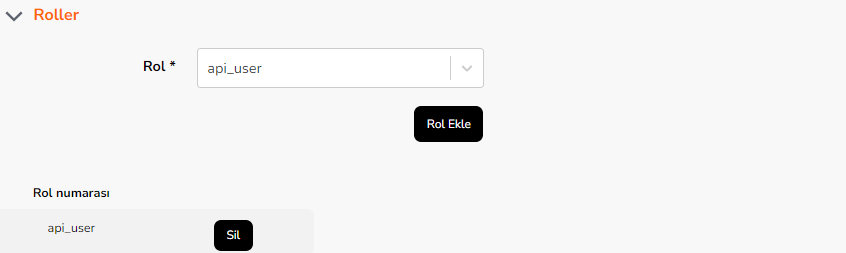
Kullanıcı adı ve şifrenizi panele girmek için bir yere not edebilirsiniz.
4-) Güvenlik Anahtar Değiştirme
Kaydettikten sonra anasafyada yer alan sol tarafda ki 3D Ayarları menüsüne tıklayınız.
3D Ayarları alt menüsüne tıklayınız.Düzenle butonuna tıklayınız.Bu alandan 3D şifrenizi girip, Güncelle butonuna tıklayınız.
3D şifrenizi yani güvenlik anahtarınızı panele girmek için bir yere not edebilirsiniz.
5-) Mağaza(İş Yeri Numarası) Numarası
Sağ üst tarafta Hesabınızın adına tıklayınız ve İş Yeri Numarası' na erişebilirsiniz.
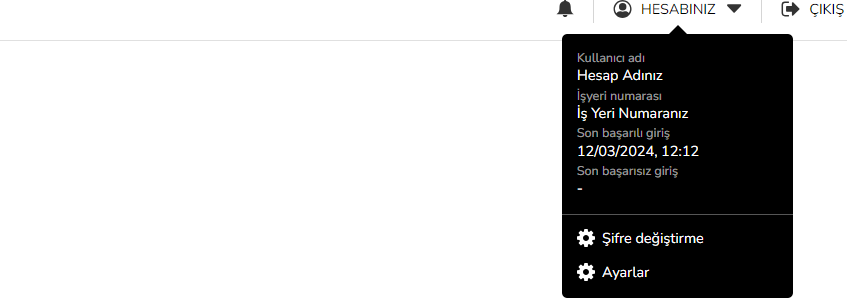
İş Yeri Numarasını panele girmek için bir yere not edebilirsiniz.
6-) Panele Entegrasyon Bilgilerini Girme
Ticimax Panelinde Ayarlar> Sanal Pos Ayarları menüsüne tıklayınız.
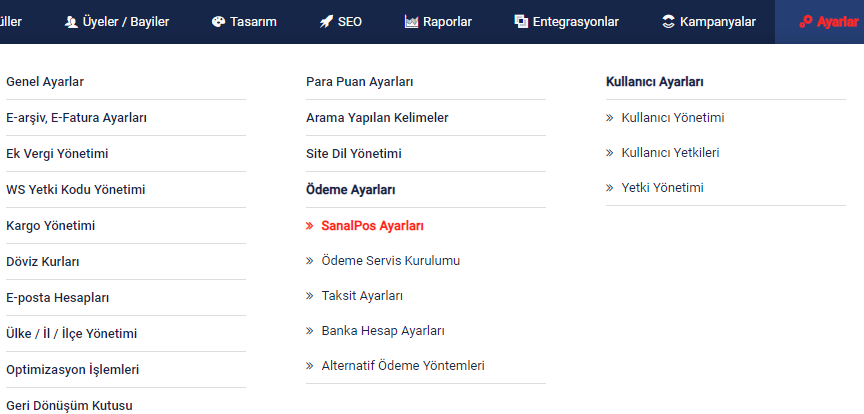 Aşağıda ki alanı görüntülüyor olacaksınız.
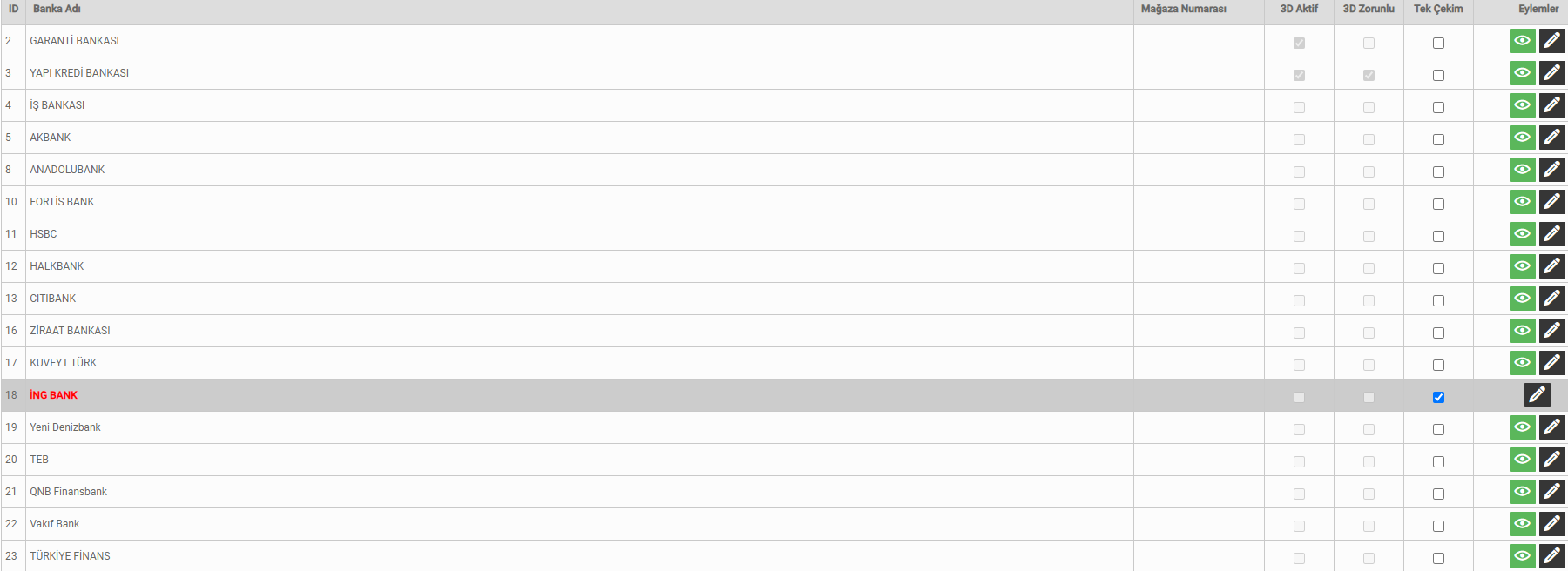 Bu alanda ING Bankasının düzenlemesinde yer alan Eylemler sütununda ki butondan erişebilirsiniz.
Aşağıda ING Sanal Pos Panelinden aldığınız entegrasyon bilgilerinin hangi alana ekleneceğine dair örnek bulunmaktadır, not aldığınız entegrasyon bilgilerini karşılıklarına göre ekleyebilirsiniz.
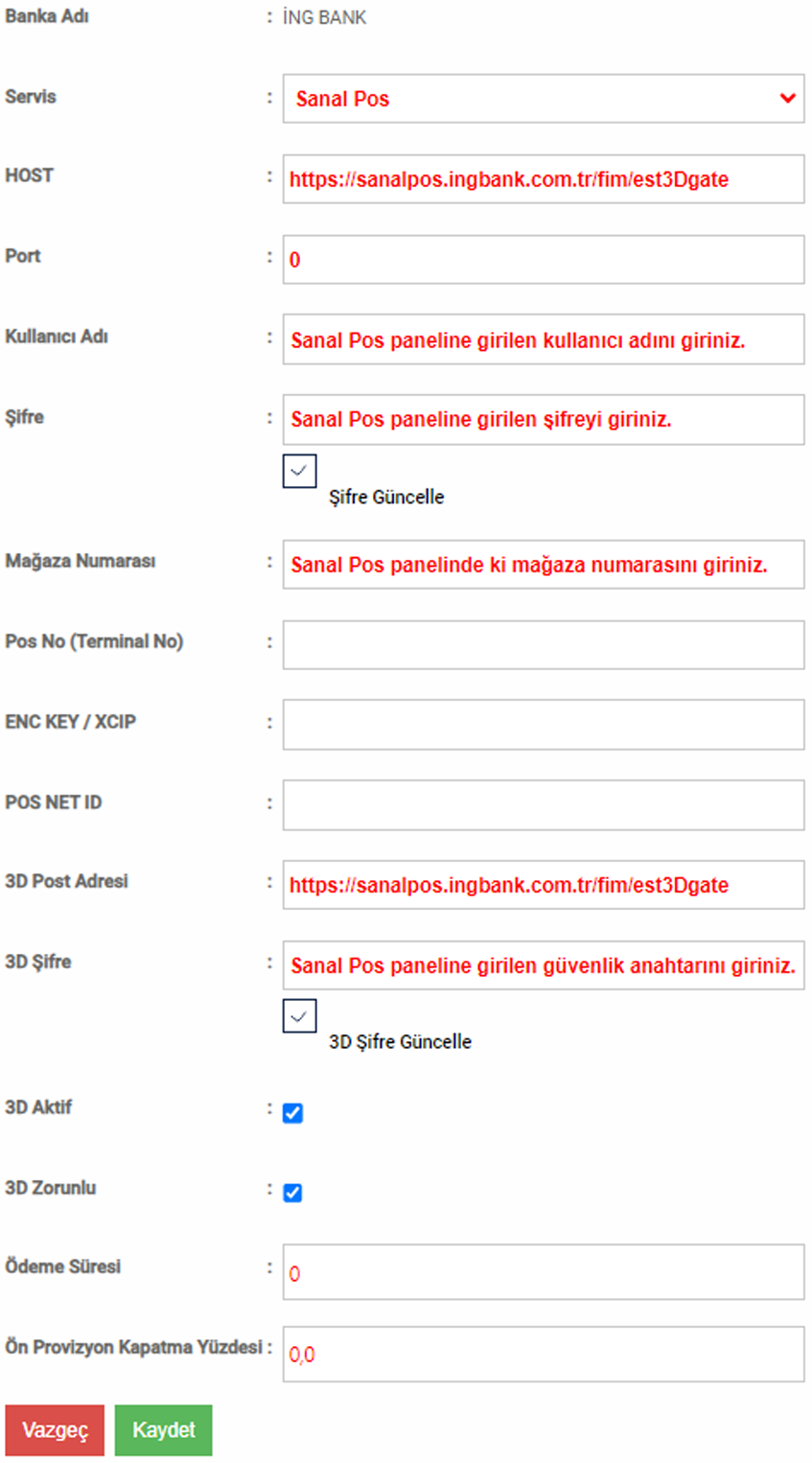
Entegrasyon Bilgilerinin Anlamları
Servis: Sanal Pos olarak seçiniz.
HOST: https://sanalpos.ingbank.com.tr/fim/est3Dgate bu linki ekleyiniz.
Port: Port 0 olarak kalmalıdır.
Kullanıcı Adı: Sanal Pos panelinde girilen kullanıcı adını giriniz.
Şifre: Sanal Pos panelinde girilen şifreyi giriniz.
Mağaza Numarası: Sanal Pos panelinde yer alan İş Yeri Numarasını giriniz.
Pos No (Terminal No): Boş bırakınız
ENC KEY / XCIP: Boş bırakınız.
POS NET ID: Boş bırakınız.
3D Post Adresi: https://sanalpos.ingbank.com.tr/fim/est3Dgate bu linki ekleyiniz.
3D Şifre: Sanal Pos panelinde oluşturduğunuz Güvenlik Anahtarı yani 3D şifresini giriniz.
3D Aktif: Bu alanı işaretleyiniz.
3D Zorunlu: Bu alanı işaretleyiniz.
Ödeme Süresi: Bu alan 0 kalabilir.
HOST: https://sanalpos.ingbank.com.tr/fim/est3Dgate bu linki ekleyiniz.
Port: Port 0 olarak kalmalıdır.
Kullanıcı Adı: Sanal Pos panelinde girilen kullanıcı adını giriniz.
Şifre: Sanal Pos panelinde girilen şifreyi giriniz.
Mağaza Numarası: Sanal Pos panelinde yer alan İş Yeri Numarasını giriniz.
Pos No (Terminal No): Boş bırakınız
ENC KEY / XCIP: Boş bırakınız.
POS NET ID: Boş bırakınız.
3D Post Adresi: https://sanalpos.ingbank.com.tr/fim/est3Dgate bu linki ekleyiniz.
3D Şifre: Sanal Pos panelinde oluşturduğunuz Güvenlik Anahtarı yani 3D şifresini giriniz.
3D Aktif: Bu alanı işaretleyiniz.
3D Zorunlu: Bu alanı işaretleyiniz.
Ödeme Süresi: Bu alan 0 kalabilir.
Eğer tüm banka kartlarından yapılacak tek çekim işlemleri ING Bankası posundan geçecek ise Tek Çekim olarak ING Bankası' nı işaretleyebilirsiniz.

Kurulum sonrasında çekim yapabilmeniz için taksit ayarlarınızı yapmanız gerekmektedir.
Ayarlar> Taksit Ayarları üzerinden taksitleri oluşturabilirsiniz. Aşağıda ki buton üzerinden taksit ayarları hakkında detaylara erişebilirsiniz.
Bu İçerik Faydalı Oldu Mu?

