
Ticimax Destek Merkezi
Aradığınız konuyla ilgili hazır dokümanlara hızlıca ulaşmak için anahtar kelime girebilirsiniz.
- Anasayfa
- Ödeme Ayarları
- Ortak Ödeme Yöntemleri
Ortak Ödeme Yöntemleri
Bu alanda kurulum yapmış olduğunuz ödeme kuruluşu iFrame olarak çalışmakta olup, ödeme sayfasında kendi ödeme ekranını kullanmaktadır. Bu durumda farklı bir kuruluş ya da sanal pos ile çalışma olanağı bulunmamaktadır.
Ortak Ödeme Kuruluşları
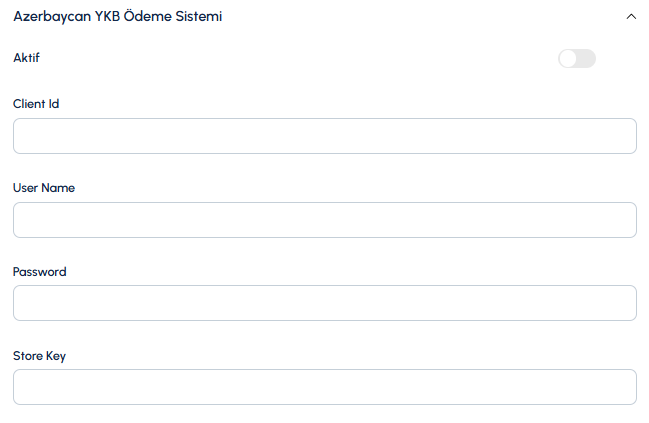
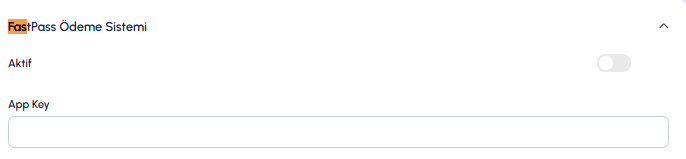
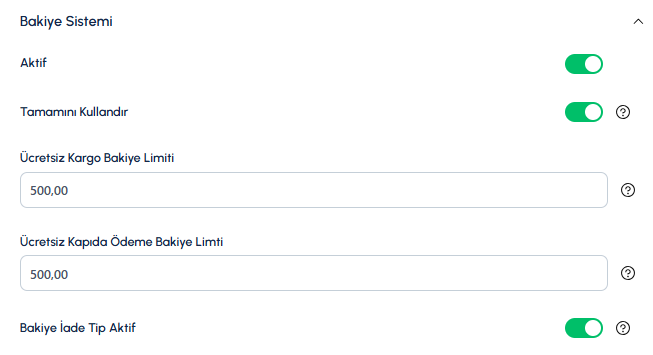
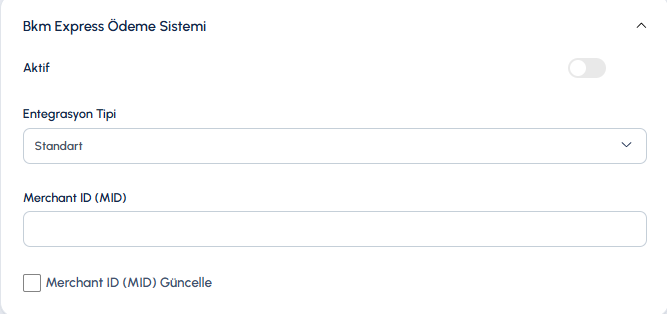
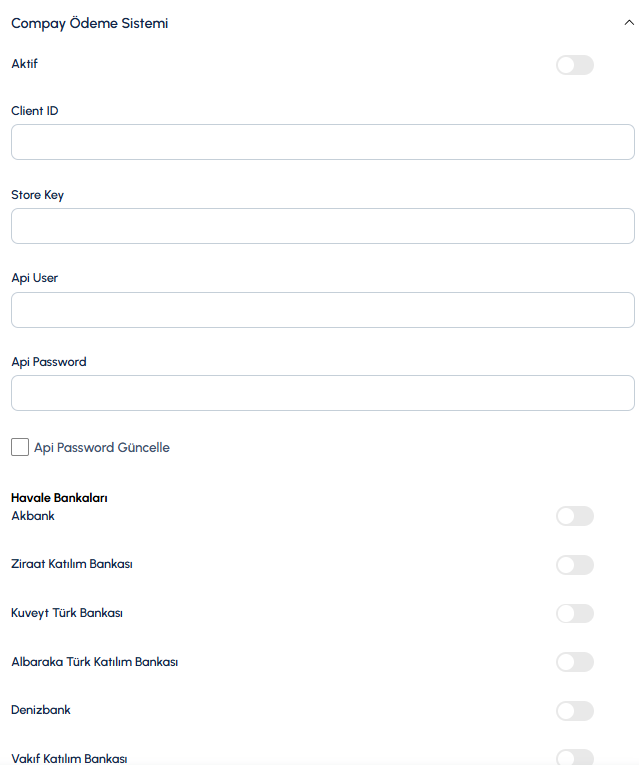
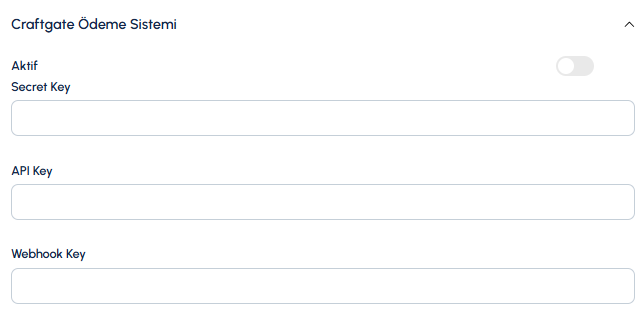
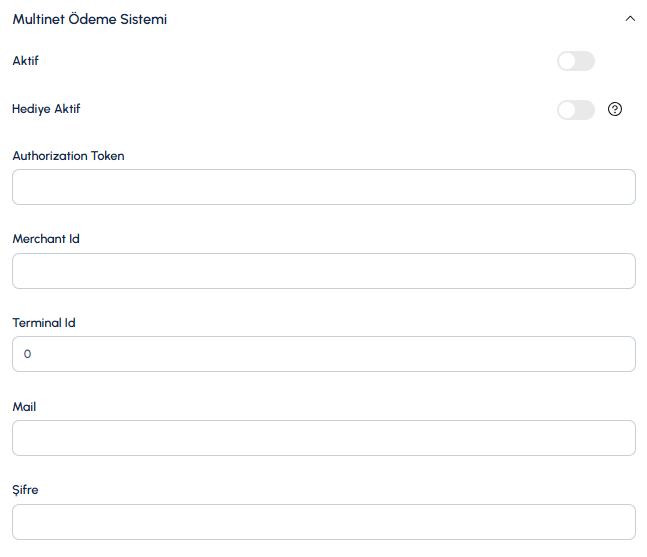
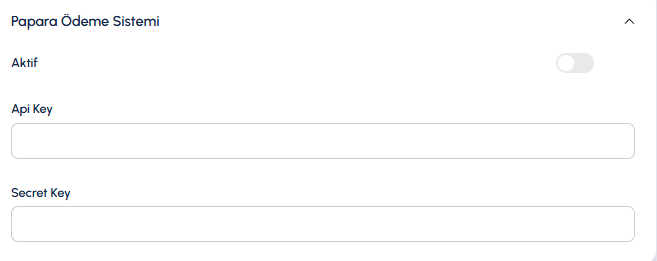
Ayarlar/Genel Ayarlar/Ödeme Yöntemleri alanından ortak ödeme kuruluşlarını kontrol edebilirsiniz.
Bu alanda hangi ortak ödeme kuruluşuyla çalışacaksanız ilgili ödeme kuruluşunu aktif ederek, geri kalan bilgileri ilgili ödeme kuruluşundan temin edebilirsiniz.
Dgpays Entegrasyon Bilgileri Nasıl Temin Edilir ve Ticimax’a Nasıl Eklenir?
Dgpays tarafında Ticimax entegrasyonu için gerekli bilgilerin üye iş yerleri tarafından doğrudan görüntülenebildiği bir panel veya ekran bulunmamaktadır.
Entegrasyon süreci proje ve üye iş yeri özelinde yürütülmektedir. Gerekli bilgiler aşağıdaki adımlar izlenerek temin edilmeli ve Ticimax paneline tanımlanmalıdır:
-
Üye iş yerinin Dgpays başvuru ve onay süreci tamamlanır.
-
Dgpays Operasyon Ekibi, proje kapsamında belirlenen entegrasyon bilgilerini hazırlar.
-
Üye iş yerine özel entegrasyon bilgileri ve teknik dokümanlar, başvuru onaylandıktan sonra Dgpays Operasyon Ekibi tarafından manuel olarak paylaşılır.
-
Ticimax yönetim paneline giriş yapılır.
-
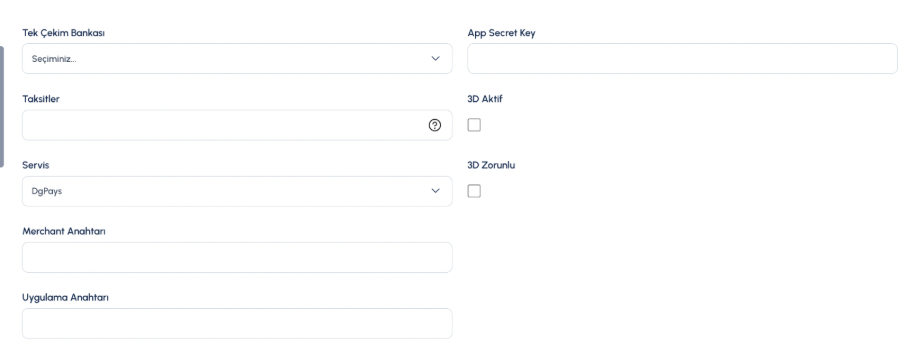
Ayarlar > Ödeme Ayarları > Ödeme Servis Kurulumu menüsüne ilerlenir.
-
Servis sağlayıcısı olarak Dgpays seçilir.
-
Dgpays tarafından iletilen bilgiler, proje özelinde paylaşılan teknik dokümandaki alan eşleştirmelerine göre ilgili alanlara girilir.
-
Dgpays üzerinden ödeme alınacak ilgili bankalar seçilir.
-
Seçilen bankalara ait tek çekim ve taksit seçenekleri proje kapsamında belirlenen koşullara göre tanımlanır.
-
Ayarlar kaydedilerek entegrasyon tamamlanır.
-
Entegrasyonun doğru çalıştığını kontrol etmek için düşük tutarlı bir test siparişi oluşturulması önerilir.
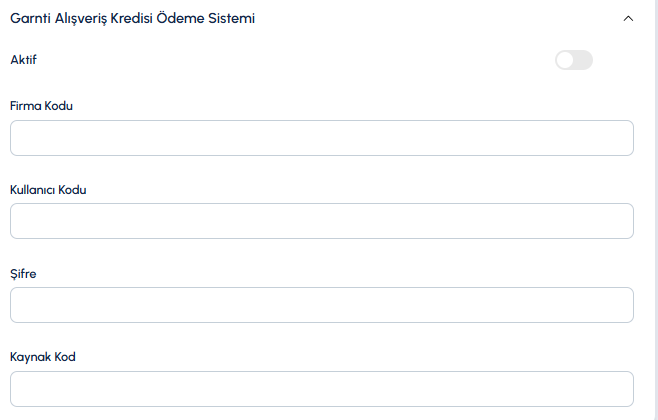
Garanti Tami API Bilgileri Nasıl Temin Edilir ve Ticimax’a Nasıl Eklenir?
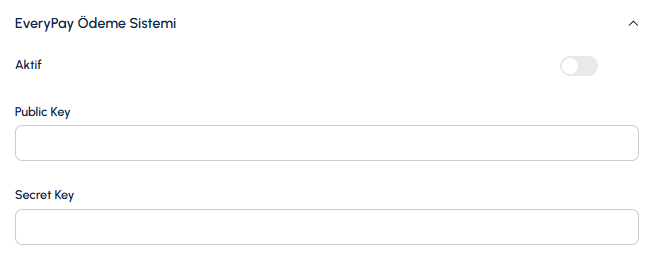
Garanti Tami başvurusu onaylandıktan sonra entegrasyon için gerekli bilgiler Tami panelinden görüntülenebilir. API bilgileri aşağıdaki adımlar izlenerek alınmalı ve Ticimax paneline tanımlanmalıdır:
-
Tami paneline giriş yapılır.
-
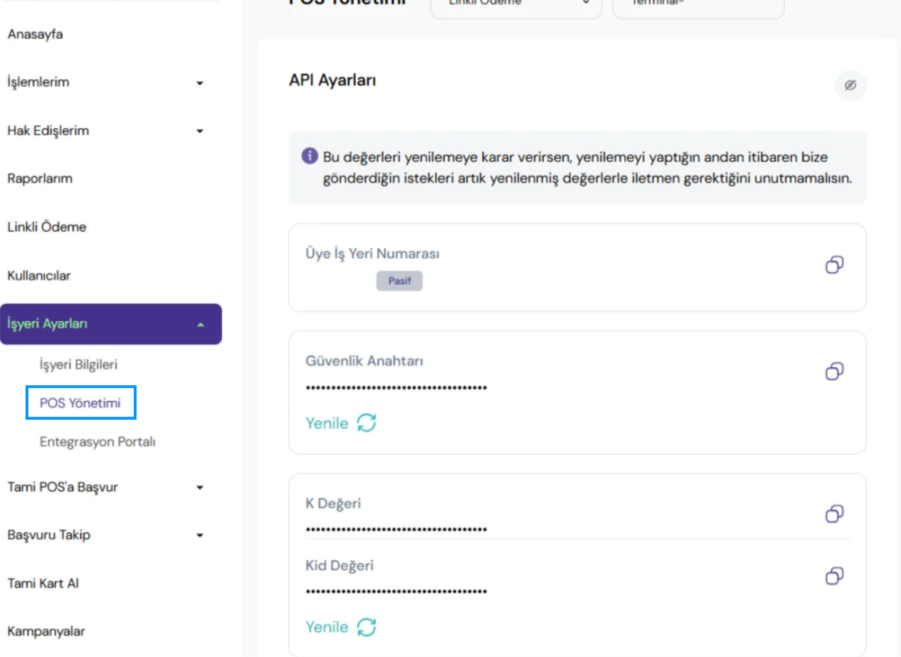
İş Yeri Ayarları > POS Yönetimi menüsüne ilerlenir.
-
Entegrasyon için gerekli olan aşağıdaki bilgiler alınır:
-
Üye İş Yeri Numarası
-
API Güvenlik Anahtarı
-
Terminal Numarası
-
KID Değeri
-
K Değeri
-
Bu bilgilere ulaşılamaması hâlinde destek ekibimizle iletişime geçilerek bilgilerin iletilmesi talep edilebilir.
-
Ticimax yönetim paneline giriş yapılır.
-
Ayarlar > Ödeme Ayarları > Ödeme Servis Kurulumu menüsüne ilerlenir.
-
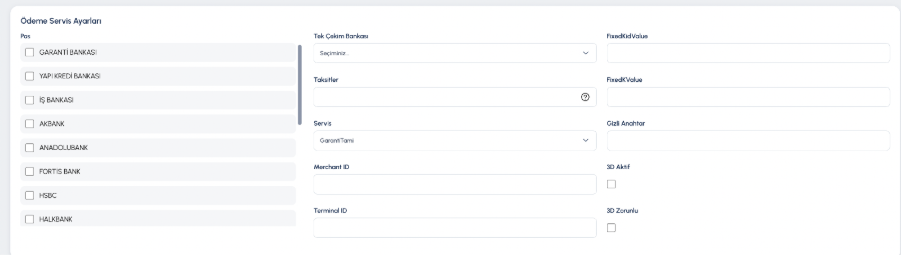
Servis sağlayıcısı olarak Garanti Tami seçilir.
-
Tami panelinden alınan entegrasyon bilgileri ilgili alanlara girilir.
-
Garanti Tami üzerinden ödeme alınacak bankalar seçilir.
-
Seçilen bankalara ait taksit seçenekleri ve oranları tanımlanır.
-
Ayarlar kaydedilerek entegrasyon tamamlanır.
-
Entegrasyonun doğru çalıştığını kontrol etmek için düşük tutarlı bir test siparişi oluşturulması önerilir.
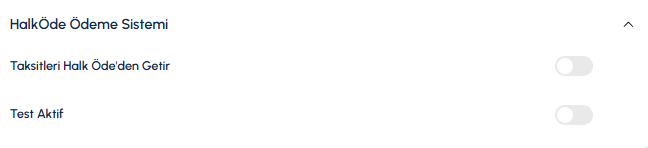
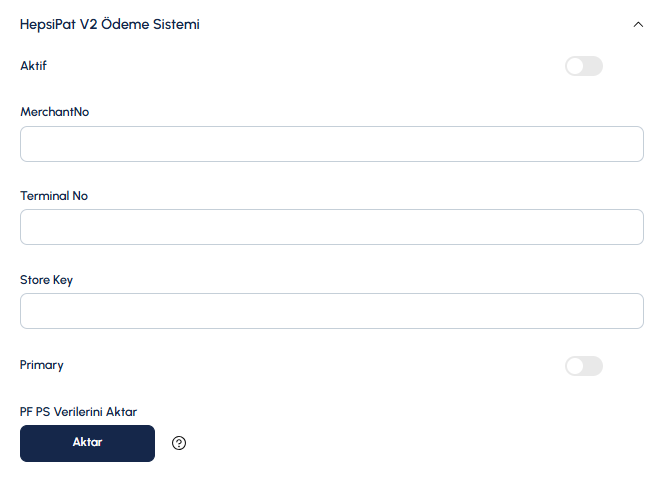
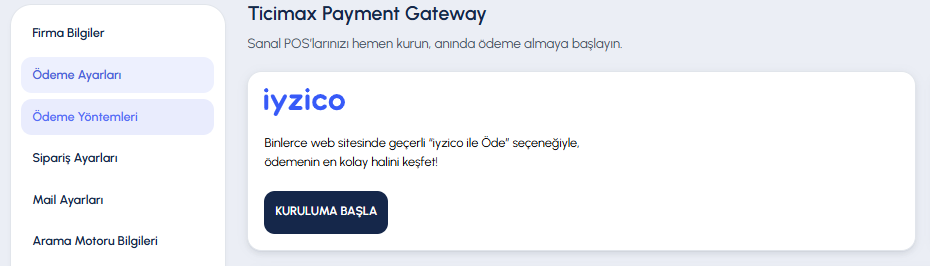
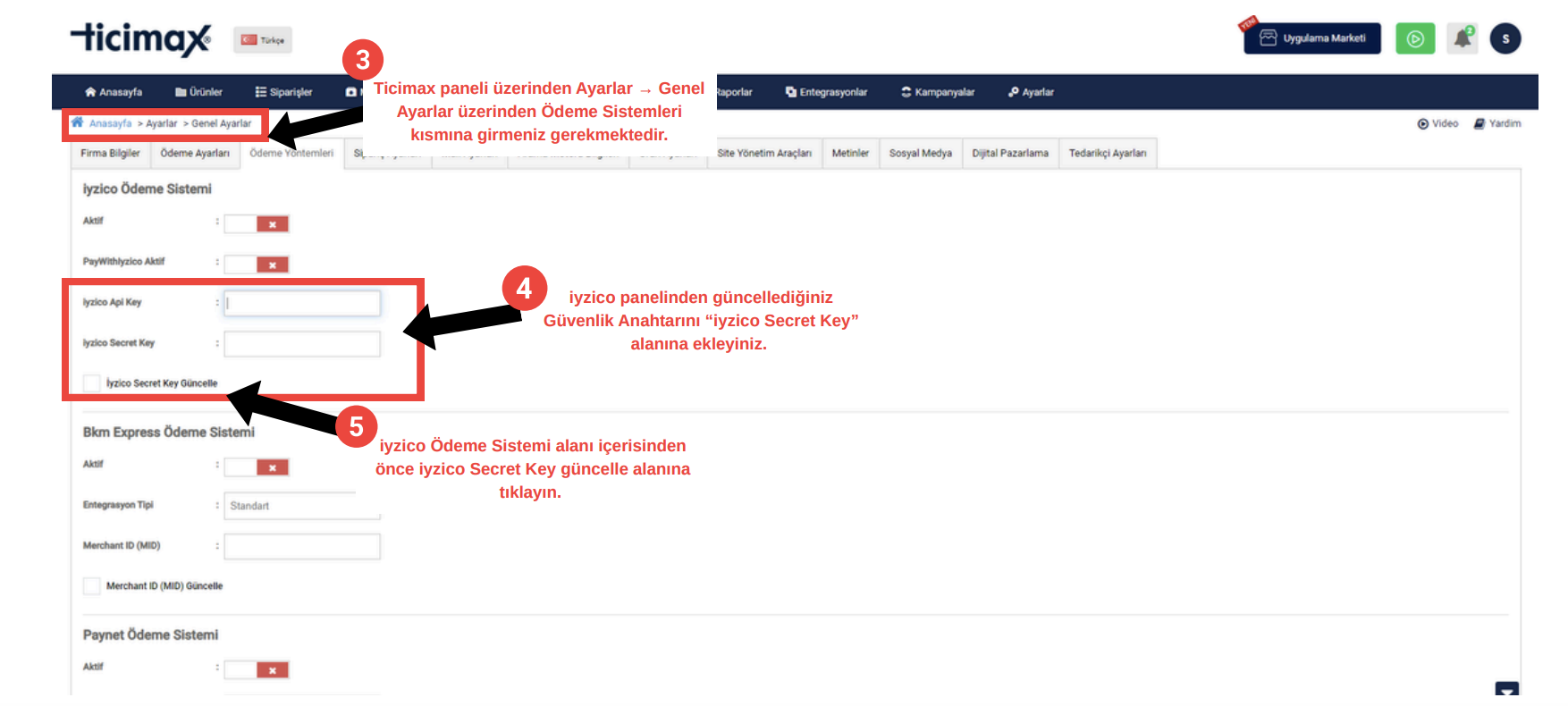
Görseldeki bilgileri iyzico yetkilinizden temin edebilirsiniz. Bu alanda bilgilerinizi fazla karakter boşluk bırakmadan yazmanız gerekmektedir.
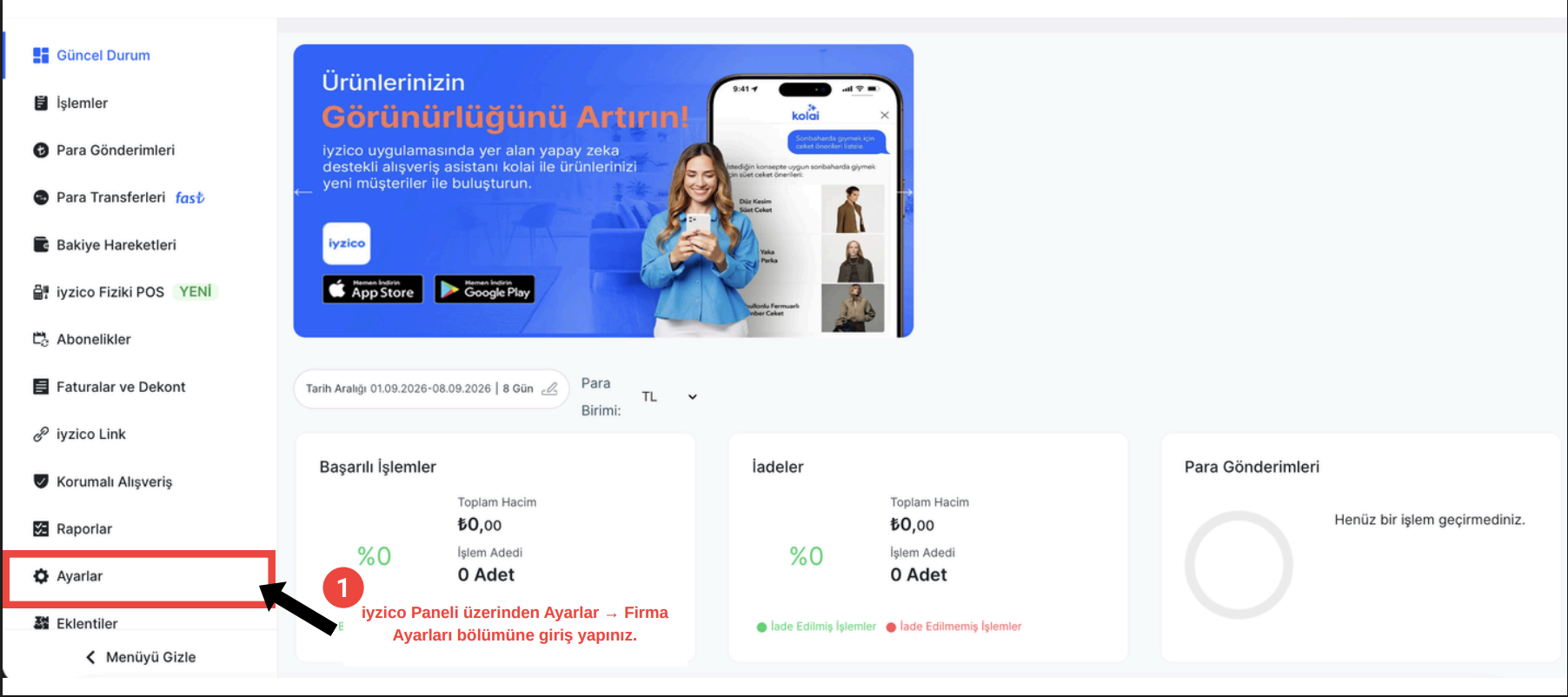
1. iyzico Paneline Giriş Yapın
Öncelikle iyzico panelinize giriş yapınız. Sol tarafta bulunan “Ayarlar” menüsüne tıklayarak “Firma Ayarları” bölümüne ilerleyiniz.
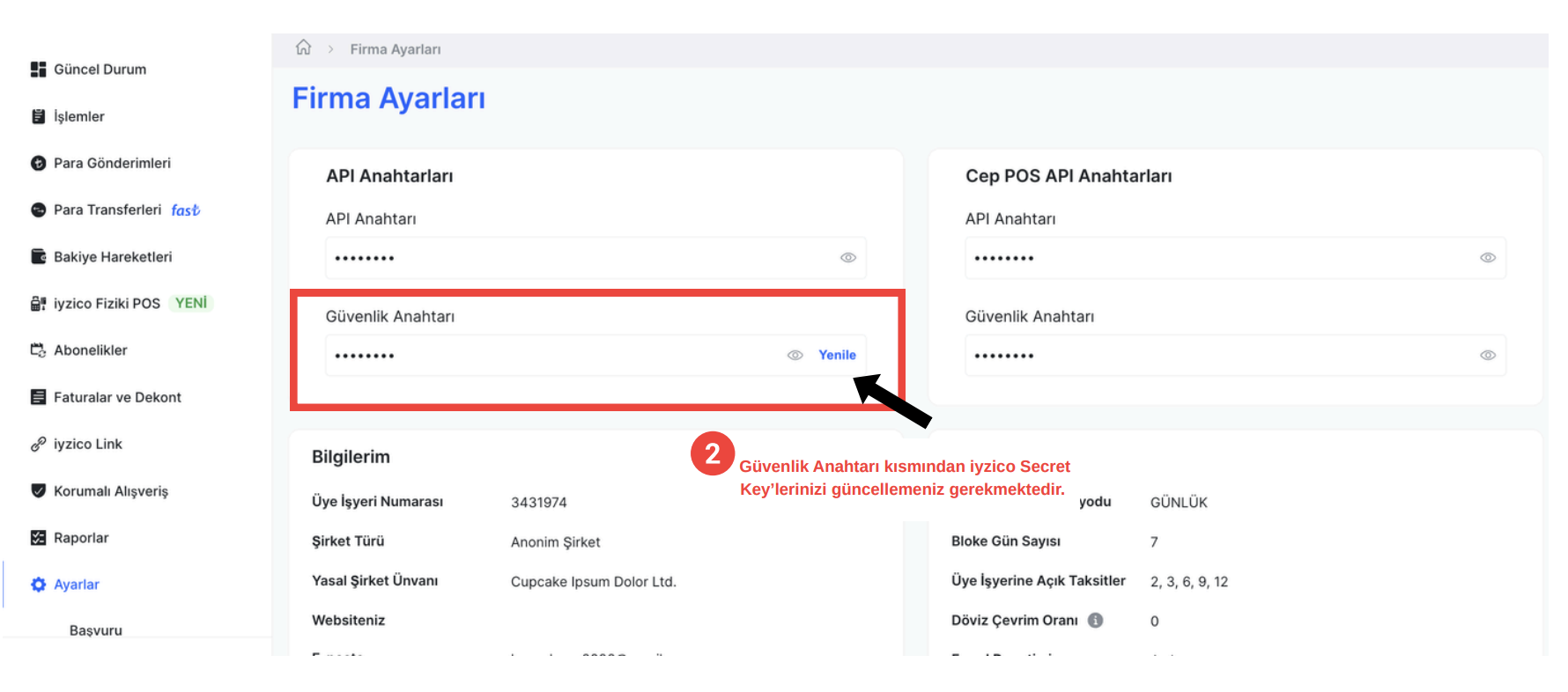
2. Güvenlik Anahtarını Güncelleyin
Firma Ayarları ekranında bulunan “API Anahtarları” alanına geliniz. Burada yer alan “Güvenlik Anahtarı” bölümünden güncelleme işlemini gerçekleştiriniz. Ekranda bulunan “Yenile” seçeneğini kullanarak güncel Secret Key bilgisini oluşturunuz.
3. Ticimax Panelinde Ödeme Sistemlerine Girin
Ticimax yönetim panelinize giriş yaptıktan sonra Ayarlar → Genel Ayarlar adımlarını takip ediniz. Ardından “Ödeme Sistemleri” bölümüne geçiniz.
Lidio API Bilgileri Nasıl Temin Edilir ve Ticimax’a Nasıl Eklenir?
Lidio üye iş yeri panelinde API bilgilerinin doğrudan görüntülenebildiği bir alan bulunmamaktadır. API bilgileri aşağıdaki adımlar izlenerek talep edilmeli ve Ticimax paneline tanımlanmalıdır:
-
Lidio ödeme sistemini Ticimax altyapısında kullanmak isteyen üye iş yeri, entegrasyon bilgilerini talep ettiğini belirten bir e-postayı [email protected] adresine gönderir.
-
Entegrasyon için gerekli bilgiler, iş yeri yetkilisi tarafından talep edilmelidir.
-
Lidio tarafından aşağıdaki bilgiler iş yeri yetkilisine iletilir:
-
MerchantCode
-
Authorization
-
MerchantKey
-
ApiPassword
-
Ticimax tarafından fraud kontrol sonuçlarının alınması için kullanılan notificationURL adresi, firewall izni tanımlanması amacıyla [email protected] adresine iletilir.
-
Ticimax’ın Lidio servislerine erişirken kullandığı IP adresi, izinli IP adresleri arasına eklenmesi amacıyla [email protected] adresine iletilir.
-
Gerekli bilgiler ve erişim izinleri tamamlandıktan sonra Ticimax yönetim paneline giriş yapılır.
-
Ayarlar > Genel Ayarlar > Ödeme Yöntemleri menüsüne ilerlenir.
-
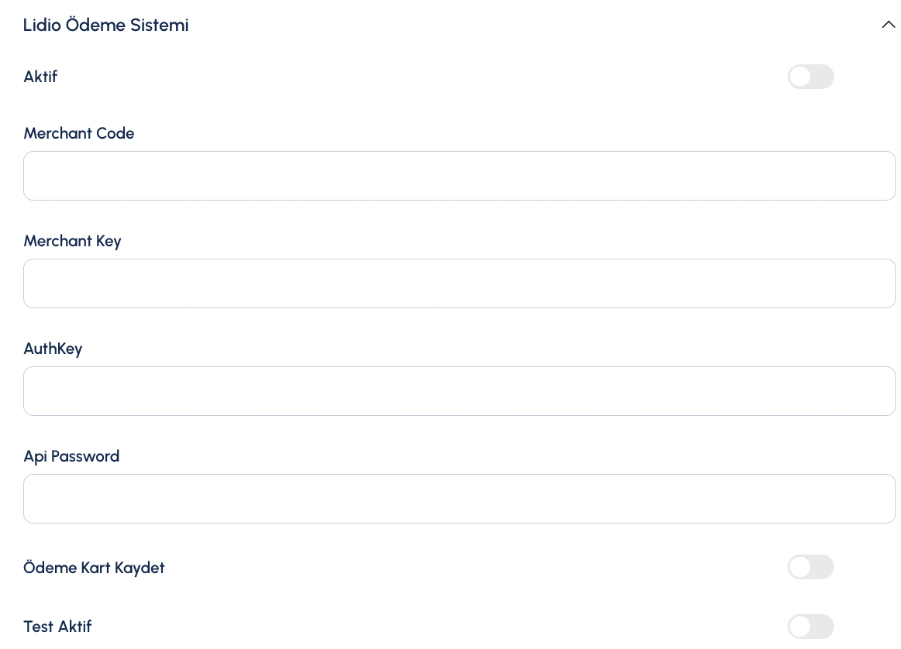
Ödeme yöntemleri içerisinden Lidio seçeneği bulunur.
-
Lidio tarafından iletilen aşağıdaki bilgiler ilgili alanlara girilir:
-
MerchantCode
-
Authorization
-
MerchantKey
-
ApiPassword
-
Lidio ödeme yöntemi aktif hâle getirilerek ayarlar kaydedilir.
-
Entegrasyonun doğru çalıştığını kontrol etmek için düşük tutarlı bir test siparişi oluşturulması önerilir.
Lidio API bilgileri panel üzerinden görüntülenemediği için bu sürece ilişkin Lidio paneli ekran görüntüsü veya menü adımı sunulamamaktadır.
Güvenlik uyarısı: MerchantCode, Authorization, MerchantKey ve ApiPassword iş yerine özel entegrasyon bilgileridir. Bu bilgiler yetkisiz kişilerle paylaşılmamalı ve ekran görüntülerinde açık şekilde gösterilmemelidir.
Moka United API Bilgileri Nasıl Temin Edilir ve Ticimax’a Nasıl Eklenir?
Moka United üye iş yeri panelinde API bilgilerinin doğrudan görüntülenebildiği bir alan bulunmamaktadır. API bilgileri aşağıdaki adımlar izlenerek talep edilmeli ve Ticimax paneline tanımlanmalıdır:
-
Moka United sanal POS’u kullanmak isteyen üye iş yeri, canlı ortam API bilgilerini talep ettiğini belirten bir e-postayı [email protected] adresine gönderir.
-
Moka United Operasyon Ekibi gerekli kontrolleri gerçekleştirir.
-
Canlı ortam API bilgileri, güvenlik gereği firmanın imza yetkilisine ait e-posta adresine iletilir.
-
Üye iş yeri Ticimax yönetim paneline giriş yapar.
-
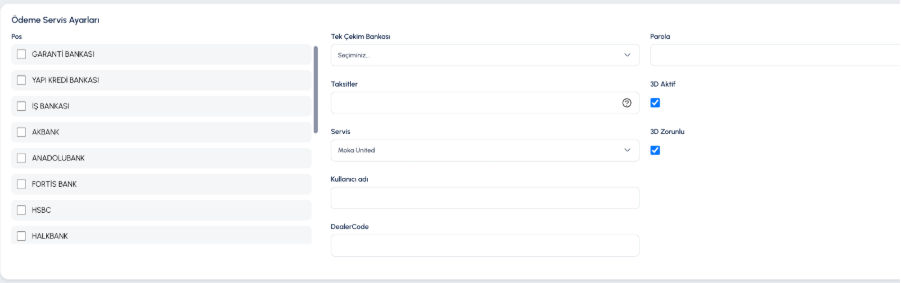
Ayarlar > Ödeme Ayarları > Ödeme Servis Kurulumu menüsüne ilerler.
-
Servis sağlayıcısı olarak Moka seçilir.
-
Moka United tarafından iletilen aşağıdaki API bilgileri ilgili alanlara girilir:
-
Bayi Kodu (Dealer Code)
-
API Kullanıcı Adı
-
API Şifresi
-
API bilgileri kaydedildikten sonra Moka üzerinden ödeme alınacak ilgili bankalar seçilir.
-
Seçilen bankalara ait taksit seçenekleri ve oranları tanımlanır.
-
Ayarlar kaydedilerek entegrasyon tamamlanır.
-
Entegrasyonun doğru çalıştığını kontrol etmek için düşük tutarlı bir test siparişi oluşturulması önerilir.
MoneyPay API Bilgileri Nasıl Temin Edilir ve Ticimax’a Nasıl Eklenir?
MoneyPay başvuru ve sözleşme süreci tamamlandıktan sonra üye iş yeri hesabı oluşturulur. Entegrasyon bilgileri aşağıdaki adımlar izlenerek alınmalı ve Ticimax paneline tanımlanmalıdır:
-
MoneyPay tarafından üye iş yeri yetkilisinin e-posta adresine bir Şifre Belirleme e-postası gönderilir.
-
E-postadaki yönlendirme kullanılarak şifre belirleme işlemi tamamlanır.
-
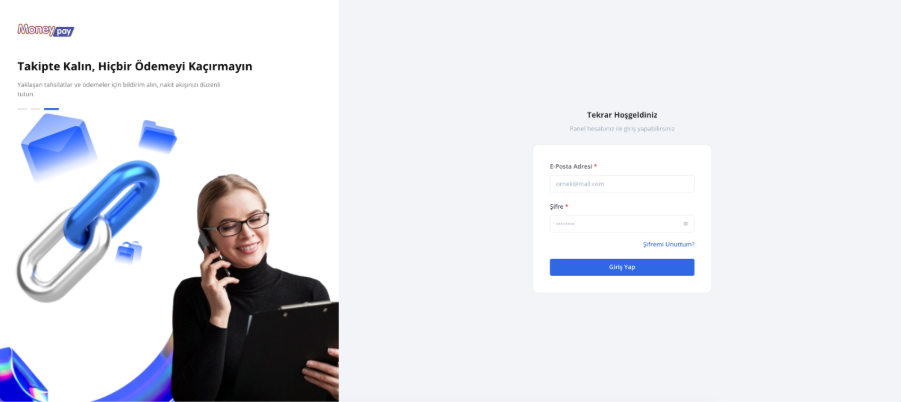
MoneyPay Üye İş Yeri Portalı adresine gidilir.
-
Yetkili kişinin e-posta adresi ve belirlenen şifre kullanılarak giriş yapılır.
-
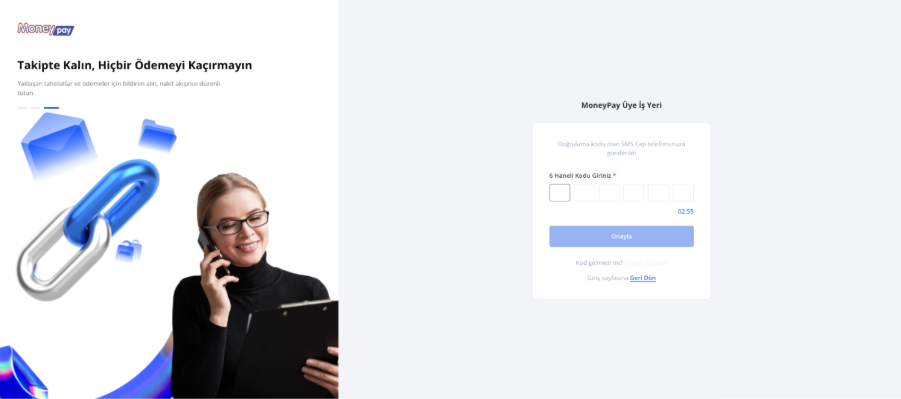
Giriş sırasında kayıtlı telefon numarasına gönderilen tek kullanımlık doğrulama kodu (OTP) ilgili alana girilir.
-
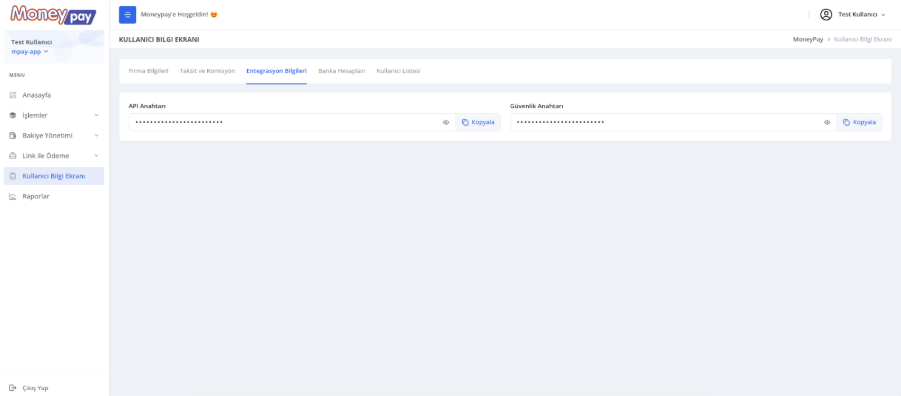
Portalın sol menüsündeki Kullanıcı Bilgi Ekranı seçeneğine tıklanır.
-
Açılan sayfadaki Entegrasyon Bilgileri sekmesine geçilir.
-
Ticimax entegrasyonu için gerekli olan aşağıdaki bilgiler alınır:
-
API Anahtarı
-
Güvenlik Anahtarı
-
Ticimax yönetim paneline giriş yapılır.
-
Ayarlar > Genel Ayarlar > Ödeme Yöntemleri menüsüne ilerlenir.
-
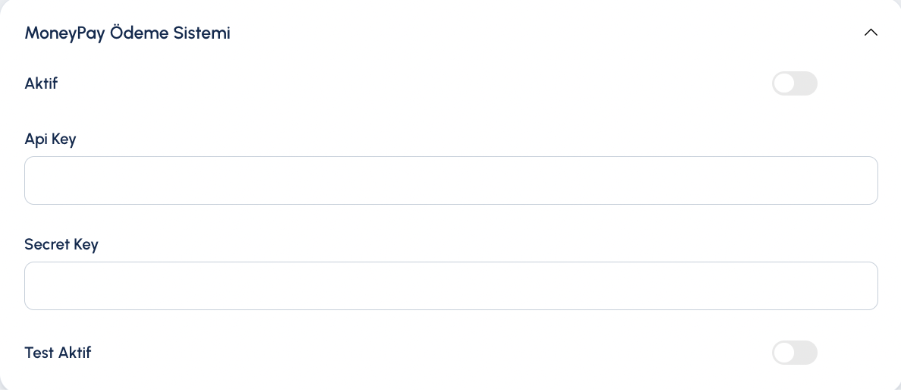
Ödeme yöntemleri içerisinden MoneyPay Ödeme Yöntemi bulunur.
-
MoneyPay portalından alınan API Anahtarı ve Güvenlik Anahtarı ilgili alanlara girilir.
-
MoneyPay ödeme yöntemi aktif hâle getirilerek ayarlar kaydedilir.
-
Entegrasyonun doğru çalıştığını kontrol etmek için düşük tutarlı bir test siparişi oluşturulması önerilir.
Bu işlemlerin tamamlanmasının ardından MoneyPay ödeme yöntemi Ticimax mağazasında kullanıma hazır hâle gelecektir.
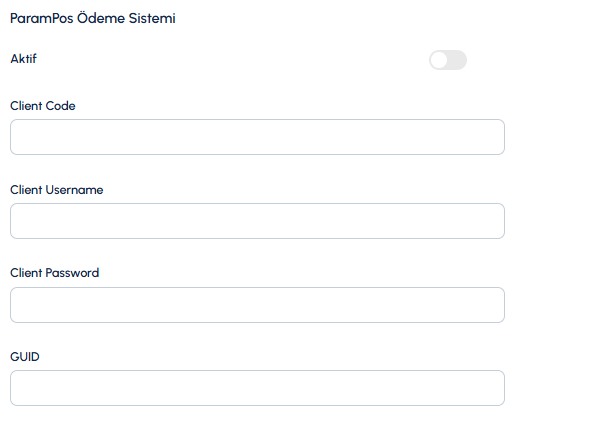
İşlemlerin gerçekleşmesi için kurum internet çıkış IP adresi veya IP Blokları, web sitesi adresi parampos tarafına iletilmelidir. Parampos kurulumu için ilk olarak 176.236.166.26 IP tanımlatmanız gerekmektedir.
ParamPOS / Entegrasyon Bilgilerim
Terminal No (CLIENT_CODE):
Web Servis Kullanıcı Adı (CLIENT_USERNAME):
Web Servis Kullanıcı Şifre (CLIENT_PASSWORD):
Anahtar (GUID):
Yukarıda alınan bilgileri Ticimax Paneli üzerinden Ayarlar>Genel Ayarlar Ödeme Yöntemleri alanından Parampos Ödeme Sistemine bilgileri girerek ParamPos kurulumunu gerçekleştirebilirsiniz.
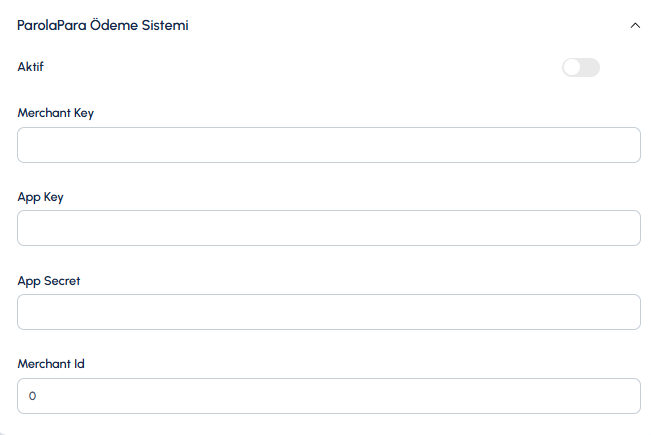
Kuruluma başlamadan önce
Paycell entegrasyonunu tamamlamak için aşağıdaki bilgilere ihtiyacınız olacaktır:
-
İştePaycell kullanıcı e-posta adresi
-
İştePaycell portal şifresi
-
Uygulama Adı
-
Uygulama Şifresi
-
Üye İşyeri Kodu
-
Güvenlik Kodu
Uygulama Şifresi, Üye İşyeri Kodu ve Güvenlik Kodu mağazanıza özel bilgilerdir. Bu bilgileri üçüncü kişilerle paylaşmayınız.
1. İştePaycell paneline giriş yapma
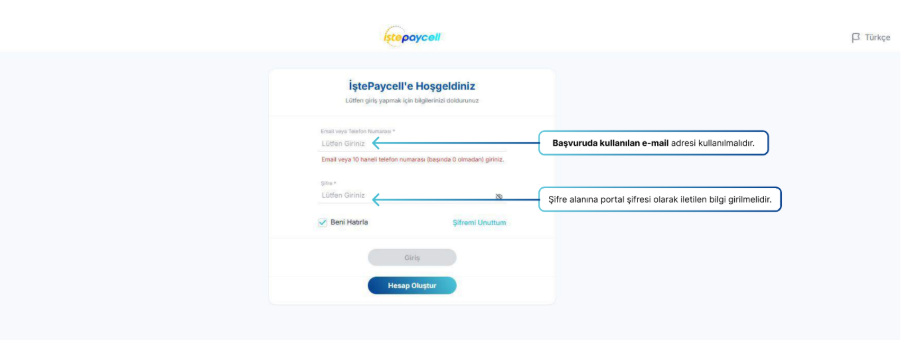
İştePaycell giriş sayfasını açınız.
Giriş ekranında:
-
Başvuru sırasında kullandığınız e-posta adresini giriniz.
-
Paycell tarafından iletilen portal şifresini Şifre alanına giriniz.
-
Giriş butonuna tıklayınız.
-
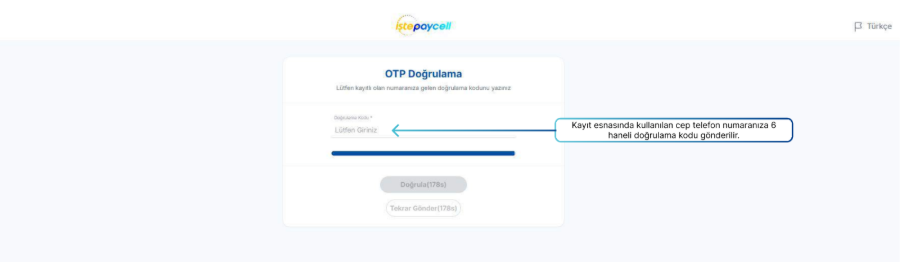
Kayıtlı cep telefonu numaranıza gönderilen altı haneli doğrulama kodunu giriniz.
-
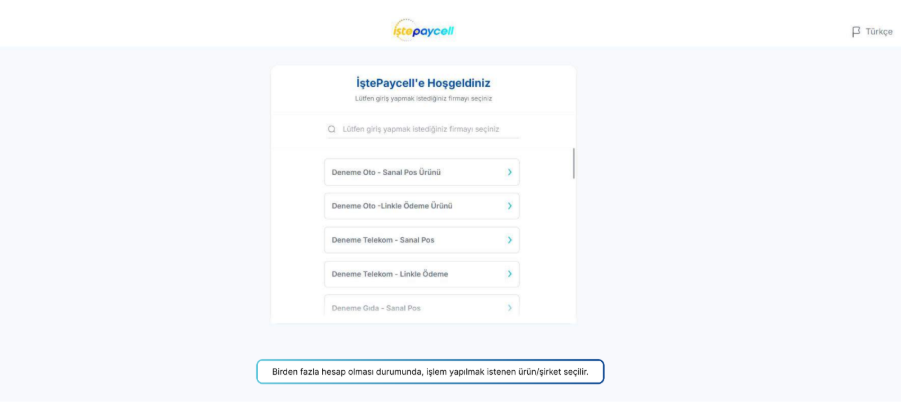
Birden fazla firma veya ürün hesabınız bulunuyorsa işlem yapmak istediğiniz Sanal POS hesabını seçiniz.
Daha sorunsuz bir kullanım için güncel Google Chrome tarayıcısını kullanabilirsiniz.
2. Paycell entegrasyon bilgilerine ulaşma
İştePaycell paneline giriş yaptıktan sonra sol menüden aşağıdaki ekrana ilerleyiniz:
Sanal POS İşlemleri > Uygulama Şifre Bilgileri
Bu ekranda Ticimax entegrasyonu için gerekli bilgiler görüntülenir:
|
İştePaycell bilgisi |
Açıklama |
|
Uygulama Adı |
Paycell tarafından Sanal POS uygulamanıza tanımlanan addır. |
|
Uygulama Şifresi |
Uygulamanın Paycell servislerine bağlanırken kullandığı gizli şifredir. |
|
Üye İşyeri Kodu |
İşletmenize Paycell tarafından tanımlanan üye işyeri kodudur. |
|
Güvenlik Kodu |
Ödeme isteklerinin güvenliğinin doğrulanmasında kullanılan gizli koddur. |
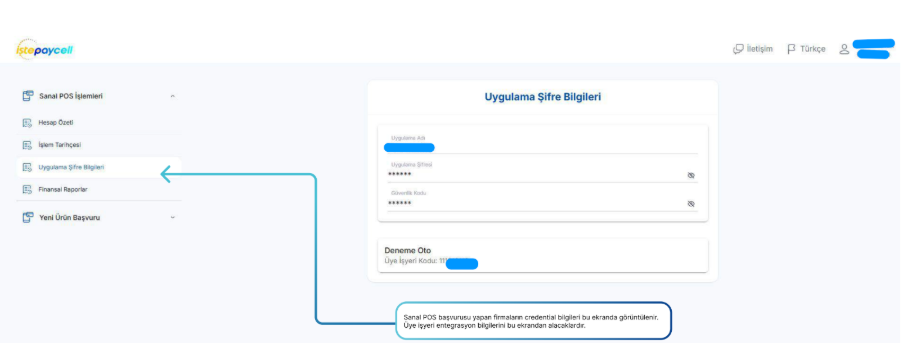
Bilgileri kopyalarken değerlerin başında veya sonunda boşluk bulunmamasına dikkat ediniz. Büyük ve küçük harfleri değiştirmeyiniz.
3. Ticimax Paycell ayarlarını açma
Ticimax yönetim paneline giriş yapınız.
Aşağıdaki menüye ilerleyiniz:
Ayarlar > Genel Ayarlar > Ödeme Yöntemleri
Ödeme yöntemleri içerisinden Paycell Ödeme Sistemi bölümünü bulunuz ve açınız.
Bu bölümde Api (Sanal Pos) entegrasyonu için aşağıdaki alanlar bulunmaktadır:
-
Aktif
-
Application Name
-
Application Password
-
Merchant Code
-
Secure Code
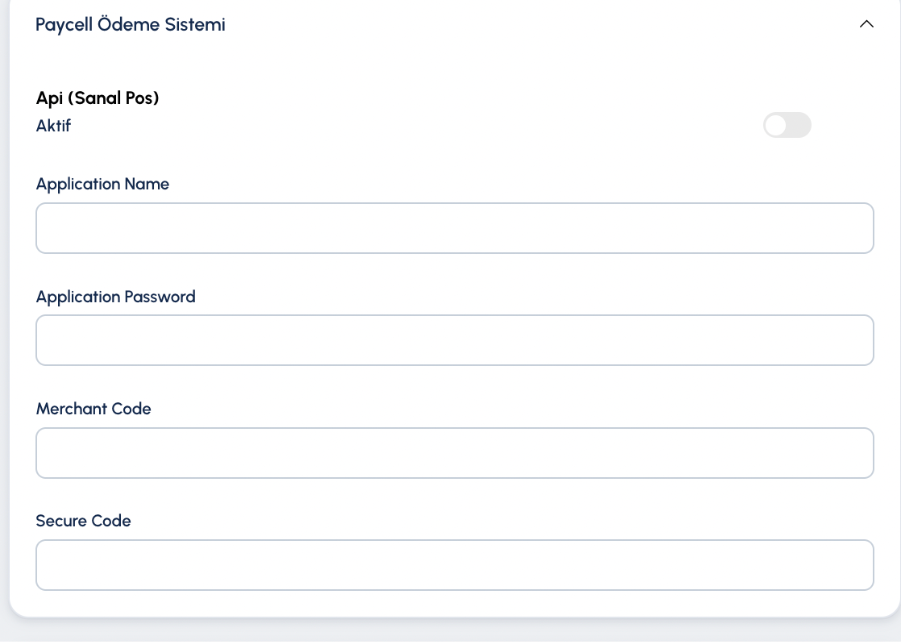
4. Paycell bilgilerini Ticimax paneline girme
İştePaycell panelindeki bilgileri Ticimax paneline aşağıdaki eşleştirmeye göre giriniz:
|
İştePaycell panelindeki bilgi |
Ticimax panelindeki alan |
|
Uygulama Adı |
Application Name |
|
Uygulama Şifresi |
Application Password |
|
Üye İşyeri Kodu |
Merchant Code |
|
Güvenlik Kodu |
Secure Code |
Alanları aşağıdaki sırayla doldurunuz:
-
İştePaycell panelindeki Uygulama Adı bilgisini Ticimax panelindeki Application Name alanına giriniz.
-
Uygulama Şifresi bilgisini Application Password alanına giriniz.
-
Üye İşyeri Kodu bilgisini Merchant Code alanına giriniz.
-
Güvenlik Kodu bilgisini Secure Code alanına giriniz.
-
Paycell ödeme yöntemini kullanıma açmak için Aktif seçeneğini açınız.
-
Bilgileri kontrol ettikten sonra Kaydet butonuna tıklayınız.
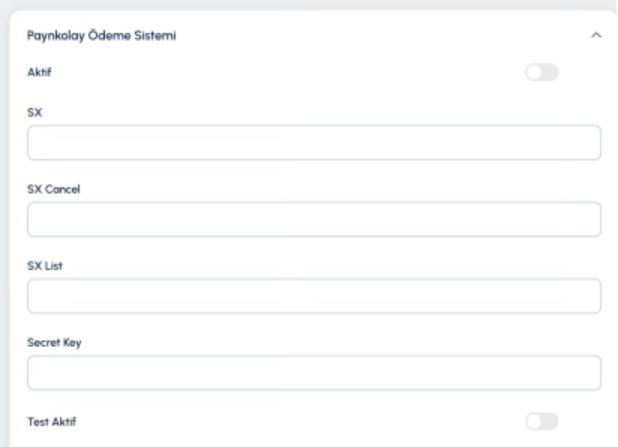
Paynkolay; e-ticaret sitelerinde güvenli ve hızlı çevrim içi ödeme işlemleri gerçekleştirilmesini sağlayan kapsamlı bir ödeme sistemidir.
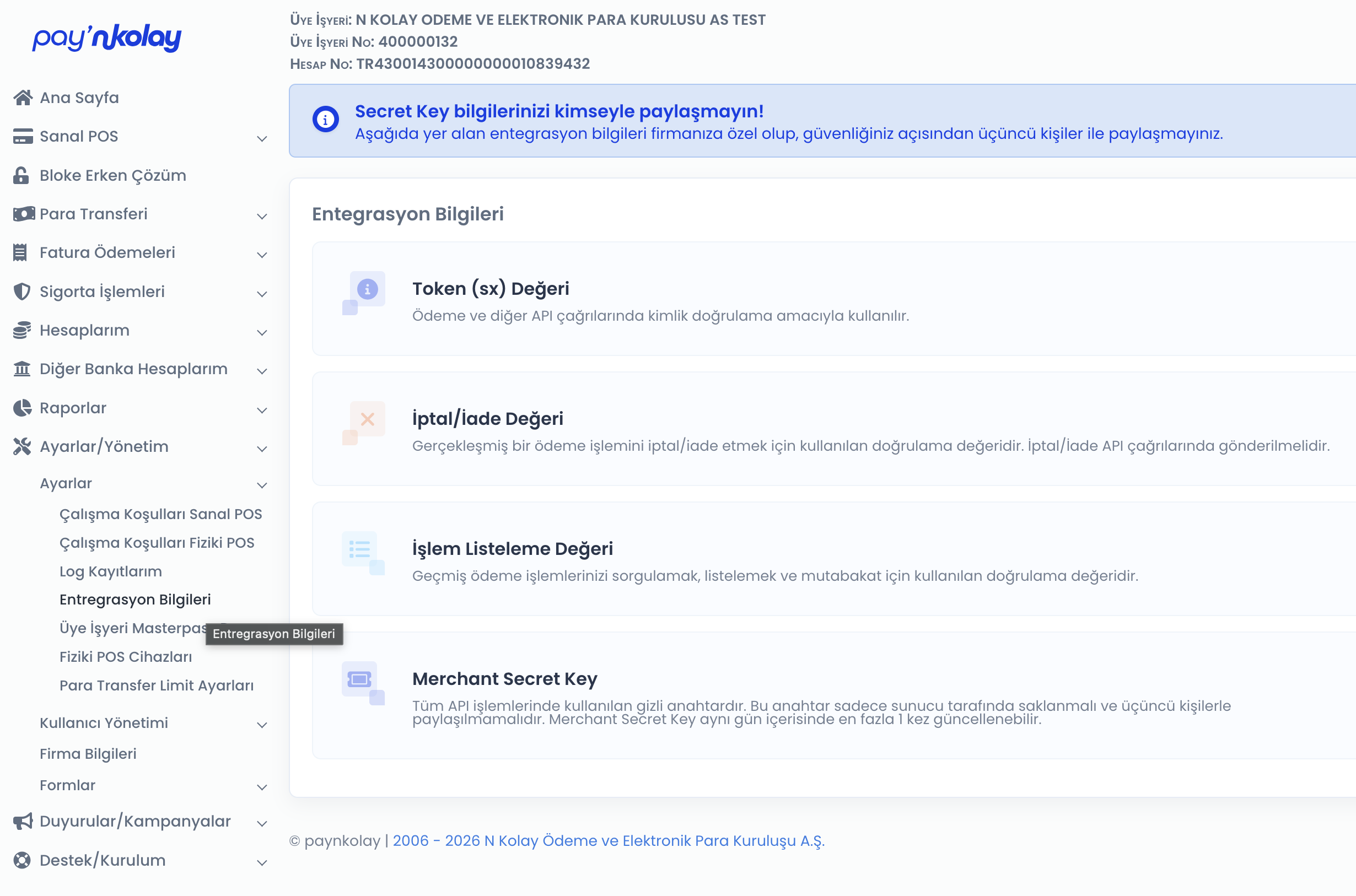
Ticimax entegrasyonu için gerekli olan aşağıdaki bilgilere, Paynkolay panelinize giriş yaptıktan sonra ilgili üye işyerini seçerek ulaşabilirsiniz:
• sx (Token)
• sx List
• sx İptal
• Merchant Secret Key
Aşağıdaki ekran görüntüsünde bu bilgilerin Paynkolay panelinde bulunduğu alan gösterilmektedir.
İlgili bilgileri kopyaladıktan sonra Ticimax panelinizde Ayarlar > Genel Ayarlar > Ödeme Yöntemleri bölümüne gidin. Paynkolay Entegrasyonu sekmesini açarak bilgileri ilgili alanlara ekleyin ve entegrasyon işlemini tamamlayın.
1. PayTR Paneline Giriş Yapın
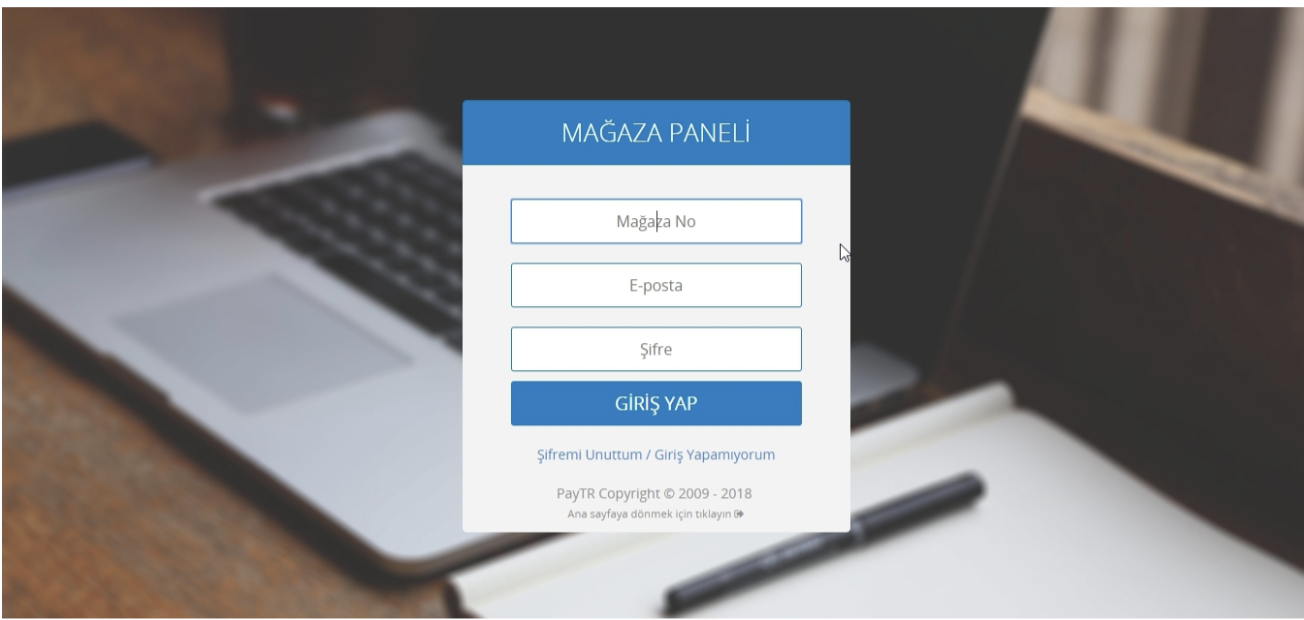
İlk olarak PayTR Sanal POS paneline giriş yapınız.
Size iletilen giriş bilgilerini kullanarak PayTR mağaza panelinize giriş yapabilirsiniz.
İzlenecek yol:
PayTR Paneli → Giriş
NOT: Kuruluma başlamadan önce PayTR paneline giriş bilgilerinizin hazır olduğundan emin olunuz.
. “Bilgi” Menüsüne Girin
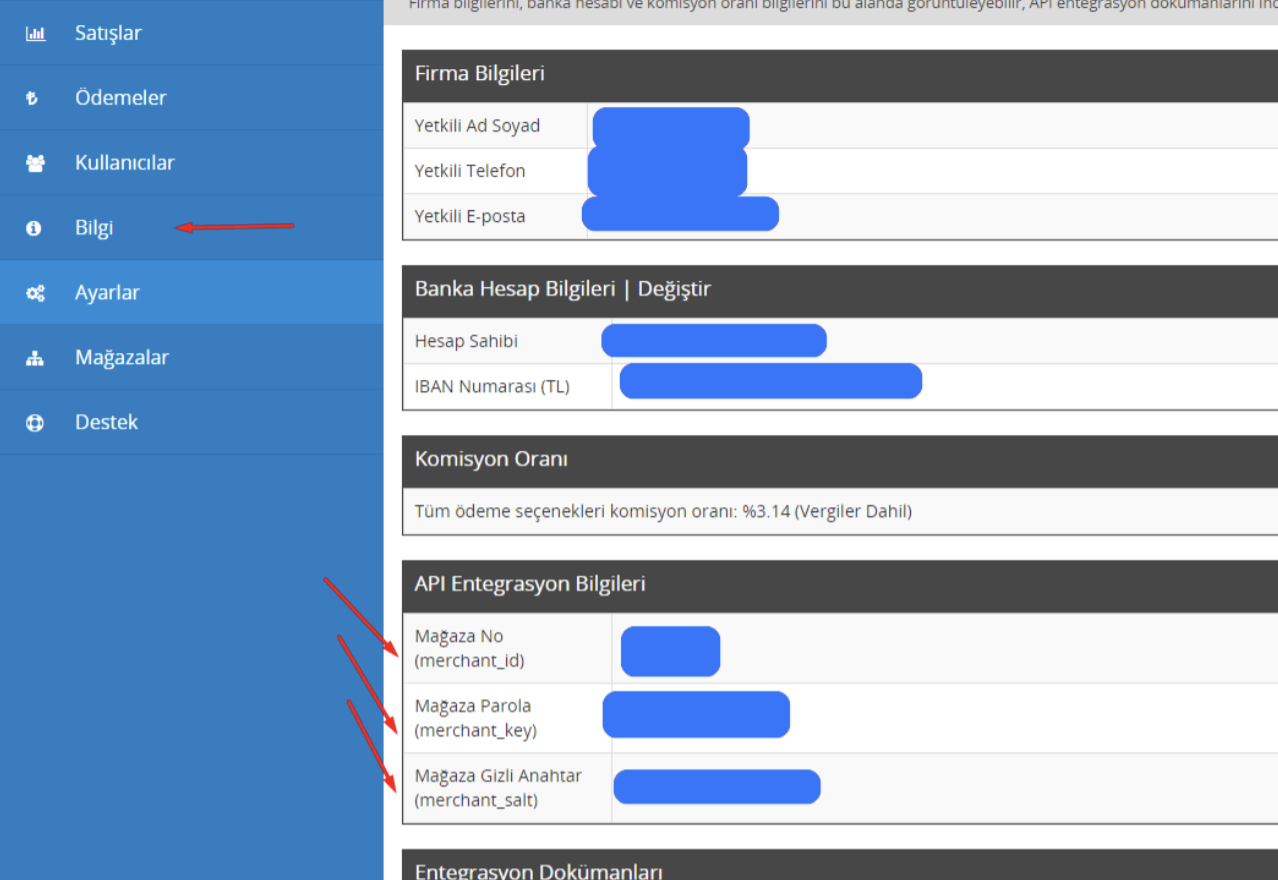
PayTR paneline giriş yaptıktan sonra ekranın sol tarafında bulunan menü üzerinden:
Bilgi
sekmesine tıklayınız.
Bu sayfa üzerinden mağazanıza ait entegrasyon bilgilerinin bulunduğu alana ulaşabilirsiniz.
API Entegrasyon Bilgileri
“Bilgi” sayfasında API ENTEGRASYON BİLGİLERİ alanını bulunuz.
Bu bölümde aşağıdaki üç bilgi yer almaktadır:
- Mağaza No
- Mağaza Parola
- Mağaza Gizli Anahtar
Bu bilgileri Ticimax/RGS Yönetim Paneli üzerindeki ilgili alanlara aktaracağız.
⚠️ Dikkat: Bu bilgiler ödeme sistemi entegrasyonu için kullanıldığından, üçüncü kişilerle paylaşılmamalıdır.
3. RGS Yönetim Paneline Giriş Yapın
PayTR panelindeki bilgileri aldıktan sonra RGS Yönetim Paneline geçiniz.
İzlemeniz gereken menü yolu:
RGS Yönetim Paneli → Ödeme Ayarları → PayTR Ayarları
Bu alana giriş yaptığınızda PayTR ödeme sistemine ait tanımlama ekranını göreceksiniz.
4. Mağaza Bilgilerini Alanlara Ekleyin
PayTR panelinden aldığınız bilgileri RGS Yönetim Panelindeki karşılık gelen alanlara giriniz.
Mağaza No
PayTR panelindeki Mağaza No bilgisini:
RGS Paneli → Mağaza No
alanına yapıştırınız.
Mağaza Parola
PayTR panelindeki Mağaza Parola bilgisini:
RGS Paneli → Mağaza Parola
alanına yapıştırınız.
Mağaza Gizli Anahtar
PayTR panelindeki Mağaza Gizli Anahtar bilgisini:
RGS Paneli → Mağaza Gizli Anahtar
alanına yapıştırınız
NOT: Bilgileri aktarırken alanların birbirine karıştırılmamasına dikkat ediniz. Her bilgi, PayTR panelindeki adıyla aynı olan alana girilmelidir.
5. 3D Secure Kullanımını Kontrol Edin
PayTR ayarları içerisinde “3D Secure Kullan” seçeneği bulunmaktadır.
Bu özellik, PayTR hesabınızda 3D Secure özelliği aktif ise kullanılabilir.
Bu nedenle:
3D Secure Kullan → Hesabınızdaki 3D Secure durumuna göre seçim yapın.
Not: 3D Secure özelliğinin çalışabilmesi için ilgili özelliğin PayTR hesabında aktif olması gerekmektedir.
6. Taksit Komisyon Oranlarını Tanımlayın
Taksit Komisyon Oranları alanı üzerinden her ay için ilgili taksit bilgisini tanımlayabilirsiniz.
6. Taksit Komisyon Oranlarını Tanımlayın
Taksit Komisyon Oranları alanı üzerinden her ay için ilgili taksit bilgisini tanımlayabilirsiniz.
Giriş formatı:
ay:vade
Örnek:
1:0
Kaynak dokümanda bu format örnek olarak belirtilmiştir.
NOT: Bu alandaki tanımlamalar yapılırken kullanılacak formatın doğru girilmesine dikkat edilmelidir.7. Tek Çekim Kategorilerini Belirleyin
Tek Çekim Kategorileri alanından belirli kategorileri seçebilirsiniz.
Bu alanda seçilen kategorilerde bulunan ürünlerden herhangi biri satın alındığında taksit seçenekleri görüntülenmeyecektir.
Örnek
Bir kategori Tek Çekim Kategorileri içerisinde seçildiyse:
Ürün → Sipariş → Ödeme
aşamasında bu kategorideki ürün için taksit seçenekleri gösterilmeyecektir.
8. Satın Alma Sonrası Sipariş Durumunu Belirleyin
Satın al sonrası durum alanından, PayTR üzerinden verilen siparişlerin yönetim panelindeki Siparişler bölümüne hangi sipariş durumu ile yansıyacağını belirleyebilirsiniz.
Bu ayar sayesinde ödeme sonrasında oluşan siparişin yönetim panelindeki durumunu belirleyebilirsiniz.
9. PayTR Ödeme Yöntemini Aktif Edin
PayTR ödeme seçeneğinin mağazada kullanılabilmesi için Durumu alanını kontrol ediniz.
Açık
Açık seçeneği seçildiğinde PayTR ödeme yöntemi aktif hale gelir.
Kapalı
Kapalı seçeneği seçildiğinde PayTR ödeme yöntemi pasif hale gelir.
Not: PayTR kurulumu tamamlandıktan sonra ödeme yönteminin kullanılabilir olması için durumunun Açık olduğundan emin olunuz.
10. Ödeme Yönteminin Sırasını Belirleyin
Sıra alanı, mağazanızdaki ödeme yöntemlerinin hangi sırayla görüntüleneceğini belirlemek için kullanılır.
Örneğin birden fazla ödeme yönteminiz varsa, PayTR'nin diğer ödeme yöntemleri arasındaki sırasını bu alandan belirleyebilirsiniz.
11. Bilgileri Kaydedin
Tüm bilgileri girdikten ve ayarları kontrol ettikten sonra ekranın sağ üst bölümünde bulunan:
Kaydet
butonuna tıklayınız.
Bu işlem sonrasında girmiş olduğunuz PayTR Sanal POS bilgileri kaydedilecektir.
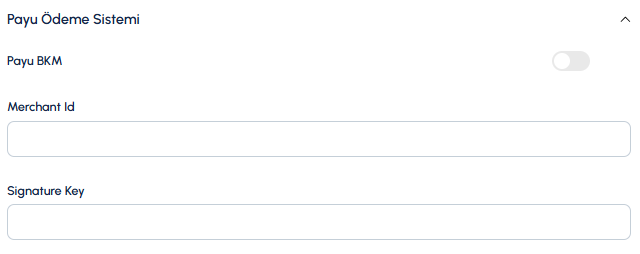

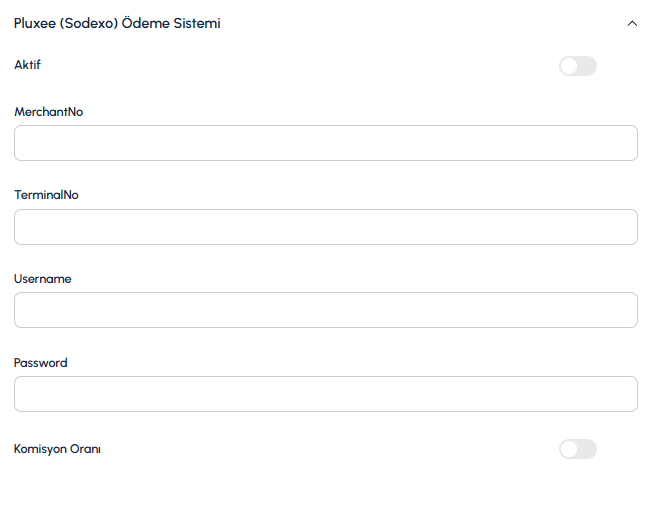
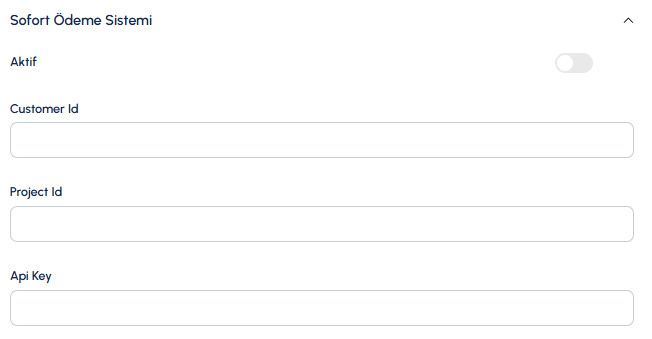
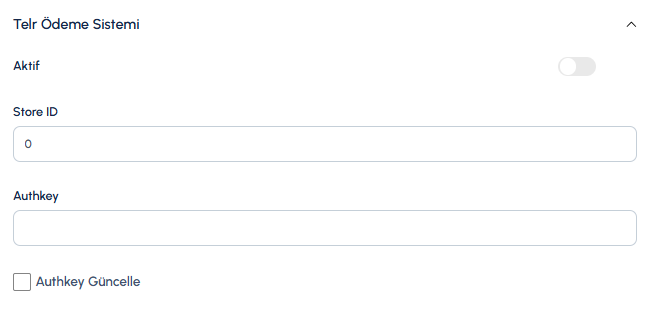
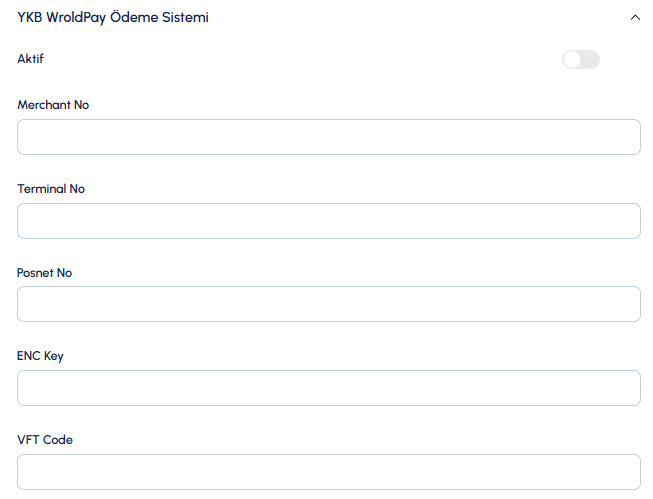
Yapı Kredi Worldpay Entegrasyonu ile Yapı Kredi Mobil ve World Mobil uygulaması üzerinden QR kod okuyucu ile sitede yer alan QR kod okutularak ödeme tamamlanmaktadır.
Ayarlar- genel ayarlar- ödeme yöntemleri sayfasında YKB WorldPay Ödeme Sistemi aktif yapılarak, bilgiler Yapı Kredi bankasından temin edilerek girişi sağlanmalıdır.
NOT: Bankaya IP tanımlaması yaptırılması gerekmektedir.
Ödeme Tamamlama:
Sepete ürün ekleyerek ödeme sayfasına geldiğimizde ödeme seçenekleri arasında YKB WorldPay yer almaktadır.


Sipariş tamamla ile sistem iframe ekranlara yönlendirme sağlayarak QR ekranını açmaktadır.
Mobil üzerinden QR okutulduğunda mobil üzerinde kart seçim ekranı gelir ve kart seçilerek ödeme tamamlanır web üzerinde onaylandı olarak, sipariş başarılı tamamlanır.

Oluşan sipariş ödeme tipi YKB Worldpay olarak sisteme kayıt edilmektedir.


Ticimax Sanal Pos
Müşterilerinizden kredi kartı ile ödeme alabilmeniz için sanal pos anlaşması ve panel üzerinden kurulumu yapılması gerekmektedir. Sanal pos anlaşması işlemi için iki farklı model bulunmaktadır. Bunlar bankalardan tek tek alabileceğiniz sanal poslar ile toplu ödeme kuruluşlarının sunmuş olduğu sanal pos hizmetidir.
İlk modelde banka / bankalar ile anlaşma sağlanması ve anlaşılan bankalar için panel üzerinden sanal pos kurulumu yapılması gerekmektedir.
İkinci modelde ise toplu ödeme kuruluşlarından tercih ettiğiniz bir tanesi ile anlaşma sağlanması ve o bilgiler üzerinden sanal pos kurulumunun yapılması gerekmektedir. Hepsipay, PayU, iPara, Iyzico, PayByMe, PayTR, Paynet, BKM, Paycell, Telr, Cardtek ,Paratika vb.
Ödemelerin hangi sistemden üzerinden alınacağını belirledikten ve banka / toplu ödeme kuruluşu ile sözleşmenizi yaptıktan sonra Ayarlar > Genel Ayarlar > Ödeme Ayarları > Kredi Kartı Ödeme parametresini "aktif" etmeyi de unutmayın.
Halkbank sanal pos kurulumu için tıklayınız...
Garanti Bankası sanal pos kurulumu için tıklayınız...
Finansbank sanal pos kurulumu için tıklayınız...
İş Bankası sanal pos kurulumu için tıklayınız...
Akbank sanal pos kurulumu için tıklayınız...
girişte kullanılan şifre 3d ve kullanıcı şifre alanına girilmelidir.
IP ile ilgili bir hata almamak için 176.236.166.26 IP adresimizi banka tarafına tanımlatmanız gerekmektedir.


iş yeri ve terminal seçimi yapılmalıdır

Yeni vakıfbank sanal pos kurulumu için aşağıda yer alan adımları takip edebilirsiniz.
Panele giriş için >> https://onlineodeme.vakifbank.com.tr/AdminUI/
Bankanızın size göndermiş olduğu admin bilgileri ile panele giriş yapın,

Sol tarafta bulunan kategorilerden üye işyeri işlemlerini seçin ve sağ üst köşede yer alan detay butonuna tıklayın,

İlgili alan seçimlerinizi yaptıktan sonra sayfadan ayrılmadan sayfanın altında bulunan terminaller butonuna tıklayın,

Terminal bilgilerine ulaşacaksınız,

Terminal bilgilerinizi ve şifrenizi e-ticaret sitenizin admin panelinde yer alan ilgili sanal pos içeriklerine ekleyin, işleminiz tamamlanmış olacaktır.
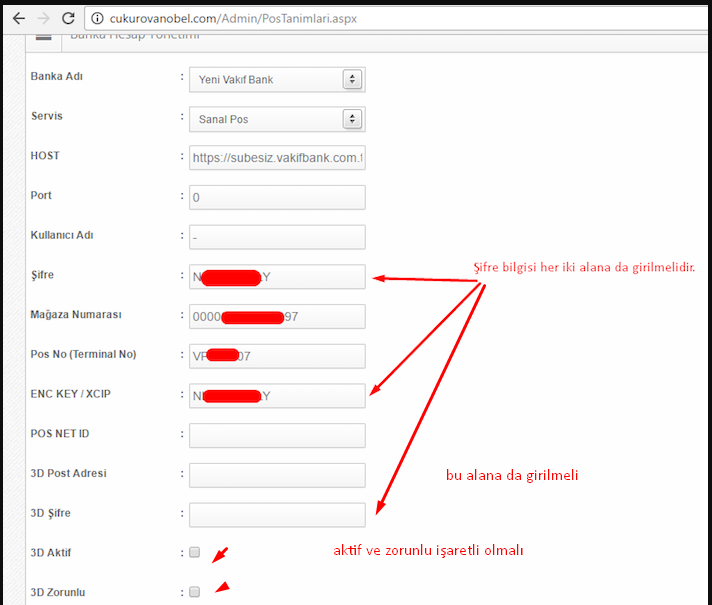

Not: https://3dsecure.vakifbank.com.tr:4443/MPIAPI/MPI_Enrollment.aspx adresi 3d adresine de eklenmelidir.
IP hatası almanız durumunda 176.236.166.26 bu ip adresini tanımlatabilirsiniz.

Sanal Pos Panelinde Api kullanıcı oluşturmanız gerekmektedir. Kırmızı işaretli sayfadan kullanıcı adı, şifre , rol (Api Kullanıcısı) , mail bilgilerinizi doldurunuz.

3D Anahtarının Oluşturmak için işaretli alandır kullara uygun şekilde şifre oluşturunuz.

Mağaza Numarasının bulunduğu Alan aşağıdaki gibidir.

Yukarıda almış olduğunuz bilgileri admin panelinizde aşağıda kırmızı işaretli alanlara kaydediniz.

Not: Host ve 3D Post Adresi boş ise aşağıdaki şekilde güncelleyebilirsiniz.
Host : https://sanalpos.teb.com.tr/fim/api
3D post adresi : https://sanalpos.teb.com.tr/servlet/est3Dgate
Kuveyt Türk Bankası sanal pos kurulumu için tıklayınız...
Denizbank sanal pos kurulumu için tıklayınız...
Ayarlar/Genel Ayarlar/Ödeme Yöntemleri alanından ortak ödeme kuruluşlarını kontrol edebilirsiniz.
Bu alanda hangi ortak ödeme kuruluşuyla çalışacaksanız ilgili ödeme kuruluşunu aktif ederek, geri kalan bilgileri ilgili ödeme kuruluşundan temin edebilirsiniz.

İşaretli alanda ki bilgileri iyzico yetkilinizden temin edebilirsiniz. Bu alanda bilgilerinizi fazla karakter boşluk bırakmadan yazmanız gerekmektedir.
İyzico kullanımı sağlıyorsanız taksit bilgilerinizi iyzico panelinizden girebilirsiniz. Bu şekilde iyzicodan taksitleriniz otomatik olarak çekilecektir.


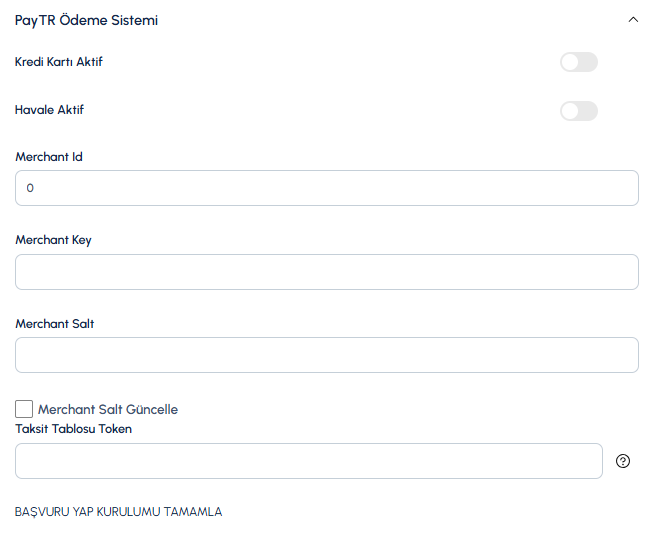
Paytr ödeme sistemini bu alandan kurulum sağlarsanız taksit bilgilerinizi öncelikle paytrden girmeniz ve bu alanda token bilgisini yazmanız gerekiyor ki girmiş olduğunuz taksit bilgileriniz token bilgisi sayesinde otomatik olarak çekilebilirsiniz. Bu şekilde paytr kullanımı sağlarsanız ödeme ekranında paytrnin kendi ödeme sayfası gelecektir.

Parampos & Ticimax Entegrasyonu

https://isube.param.com.tr/Param_MultiLogin.aspx
İşlemlerin gerçekleşmesi için kurum internet çıkış IP adresi veya IP Blokları, web sitesi adresi parampos tarafına iletilmelidir. Parampos kurulumu için ilk olarak 176.236.166.26 ip tanımlatmanız gerekmektedir.
ParamPOS / Entegrasyon Bilgilerim
Terminal No (CLIENT_CODE):
Web Servis Kullanıcı Adı (CLIENT_USERNAME):
Web Servis Kullanıcı Şifre (CLIENT_PASSWORD):
Anahtar (GUID):
Yukarıda alınan bilgileri Ticimax Paneli üzerinden Ayarlar>Genel Ayarlar Ödeme Yöntemleri alanından Parampos Ödeme Sistemine bilgileri girerek param pos kurulumunu gerçekleştirebilirsiniz.

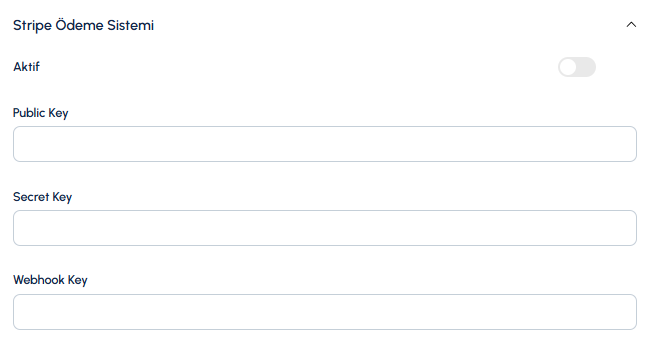
Stripe Ödeme Sistemi
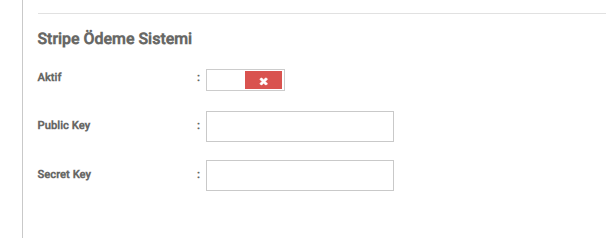
Bilgilerinizi Stripe Yetkilinizden alarak ekleyebilirsiniz.
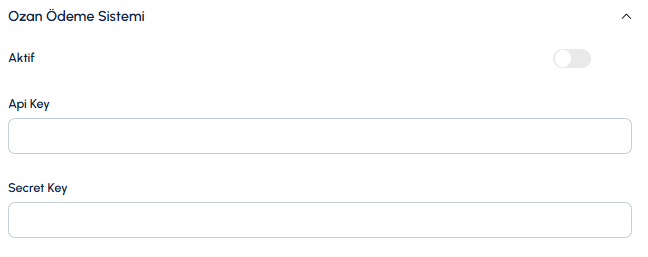
Ozan Elektronik Para Ödeme Sistemi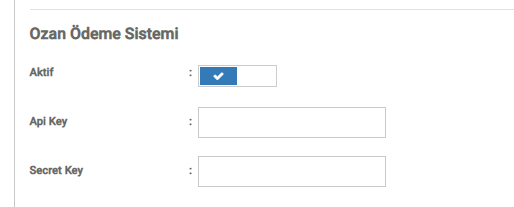
Ozan Ödeme kuruluşundan bilgilerinizi alabilirsiniz.
Ayalar/Ödeme Servis Kurulumu
Bu alanda servis sağlayacısını seçebilir ve gerekli bilgileri servis sağlayıcısından alarak bilgilerinizi yazabilirsiniz.

*** PAYTR ayarlar/genel ayarlar/ödeme yöntemlerinde de bulunuyor eğer ödeme yöntemlerinden kullanırsanız , son ödeme aşamasında paytrnin kendi ödeme ekranı gelecektir. Api şeklinde kullanmak istiyorsanız bu alandan işlem yapabilirsiniz.
PayTR Entegrasyonu için;
- Öncelikle https://www.paytr.com üzerinden başvuru gerçekleştirilir.
- Mağazası açıldıktan sonra, https://www.paytr.com/magaza alanından kendine iletilen bilgiler ile mağazaya giriş yapılır.
- Paytr Mağaza Paneli > Bilgi sayfasındaki "API Entegrasyon Bilgileri" alanında mağaza numarasını, merchant_key ve merchant_salt bilgilerini not alın.
- Ticimax panelinde Ayarlar > Ödeme Servis Kurulumu sayfasına gelin ve servis olarak "PayTR" 'yi seçin.
- Anlaşmanıza dahil olan bankaları ve aktif olacak taksit seçeneklerini belirtin.
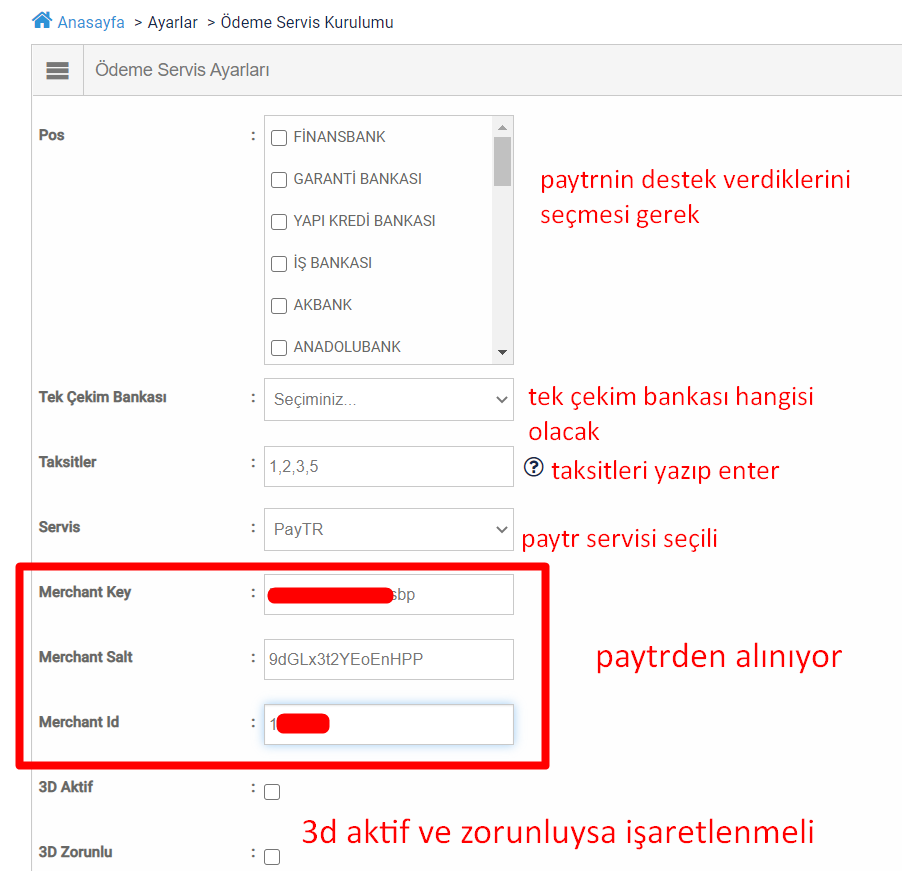
- Paytr Mağaza Paneli > Ayarlar > Bildirim URL Ayarı alanından Bildirim URL'ini tanımlar. Bunun için "değiştir" butonuna tıkladıktan sonra Ticimax butonuna basarak adresi ekler. Ancak protokolü, sitesine özel olarak seçmelidir (Sitesinde SSL varsa HTTPS, yoksa HTTP).
- Bu adımlardan sonra Ticimax üzerinde bir test işlemi yapar. Test kart bilgisine gerek yoktur, iFrame'de kart bilgisi gömülü gelir.
- Test işleminin ardından Paytr Mağaza Paneli > Satışlar bölümünden, test işleminin "Ödeme Başarılı" şeklini aldığını gözlemler. Eğer "Devam Ediyor" görüyorsa, işlemin detayına girerek bildirim hatasını Paytr Mağaza Paneli > Destek üzerinden tarafımıza iletir.
- Test işlemi başarılı olduktan sonra Paytr Mağaza Paneli > Destek üzerinden "Canlı moda geçmek istiyorum." şeklinde, canlı mod talebini Paytr'a iletmeniz gerekmektedir.
Paratika Entegrasyonu
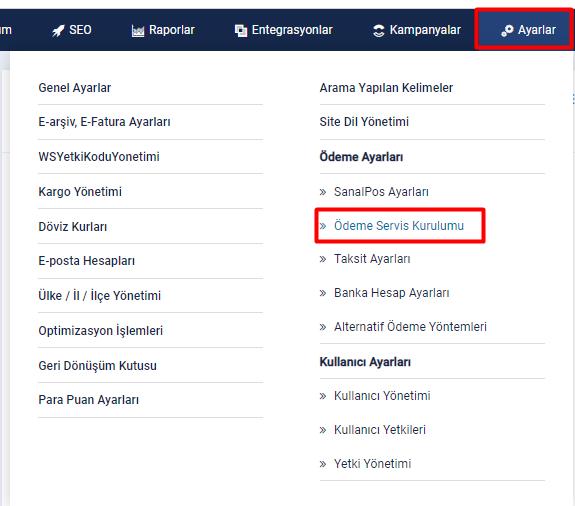
Admin panelinizden Ayarlar > Ödeme Servis Kurulumu alanına giriş yapabilirsiniz.
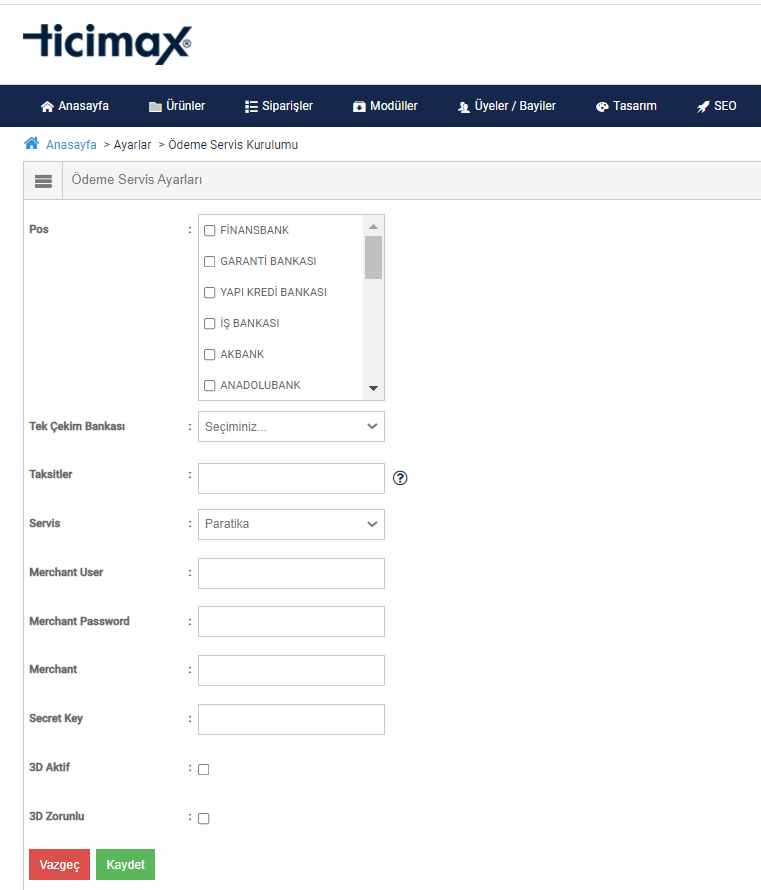
Servis alanından Paratika sağlayıcınısını seçiniz.
Ardından Kurulum yapmak istediğiniz pos bankalarını seçebilir ve tek çekim bankanızı belirleyebilirsiniz.
Taksitler alanında yapmak istediğiniz taksitleri sırasıyla ekleyebilirsiniz.
Mechant User , Merchant Password , Merchant ve Secret key bilgileriniz paratika yetkilinizden temin ederek ekleyebilirsiniz.
Yurtdışından yapılacak ödemelerinizi alternatif ödeme yönetimi olan NetsPay ile sağlayabilirsiniz. Bu ödeme sistemi İş Bankası ile çalışmaktadır.
Panelinizden Ayarlar /Alternatif Ödeme Yöntemleri menüsünden giriş yapabilirsiniz.

Giropay, Ideal,Alipay, Qiwi, Mybank, Bancontact, Trustpay, Sofort, Multibanco, Safetypay, P24, Boleto, Sepa, Wechatpay vb. yöntemleri kullanabilirsiniz.
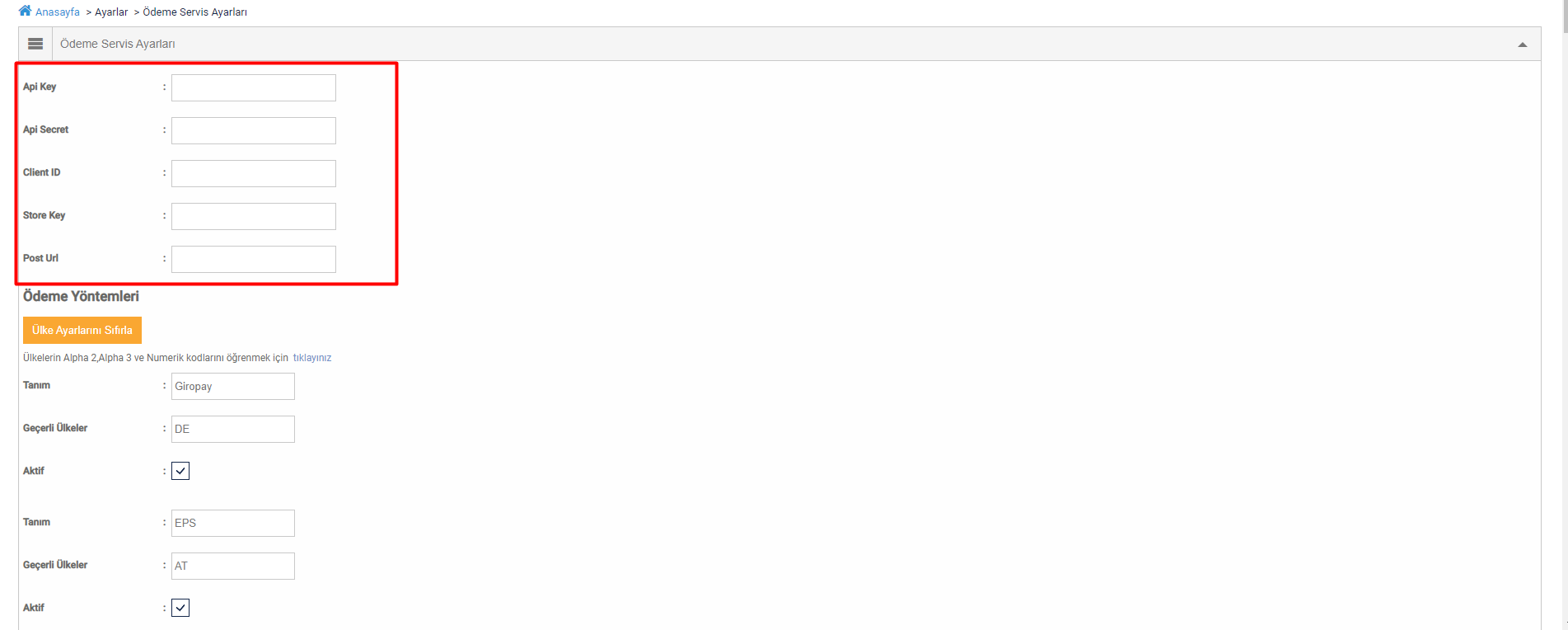
Hangi ülkerler de hangi ödeme yönetimi geçerli olmasını istiyorsanız bu alanları belirleyerek kaydet diyebilirsiniz. Belirlediğiniz ülkede ilgili ödeme seçeneği aktif olmuş olacaktır.
Not: Ayarlar - Genel Ayarlar – Ödeme Ayarları alanından seçtiğiniz tek çekim bankasına göre ya da her bankanın kendisinden tek çekim alacağı şeklinde ilgili banka olarak değiştirebilirsiniz.


