
Ticimax Destek Merkezi
Aradığınız konuyla ilgili hazır dokümanlara hızlıca ulaşmak için anahtar kelime girebilirsiniz.
MarketPlace V2 -Trendyol Go Entegrasyonu
Trendyol GO entegrasyonu sitenizdeki ürünlerin pazaryerine aktarılmasını, pazaryerinden aldığınız siparişlerin ise sitenize aktarılmasını sağlamaktadır.
Entegrasyonu başarılı bir şekilde sağlayabilmek için aşağıdaki adımları takip edebilirsiniz.
Entegrasyona başlayabilmek için ilk olarak Modanisa yetkilinizden alacağınız API bilgilerinizi tanımlamanız ve Ticimax Bilgileriniz bölümündeki ayarları yapılandırarak ayarlarınızı kaydetmelisiniz.
Ticimax Bilgileriniz bölümünde ikonuna  tıklayarak parametreler hakkında detaylı bilgiye sahip olabilirsiniz.
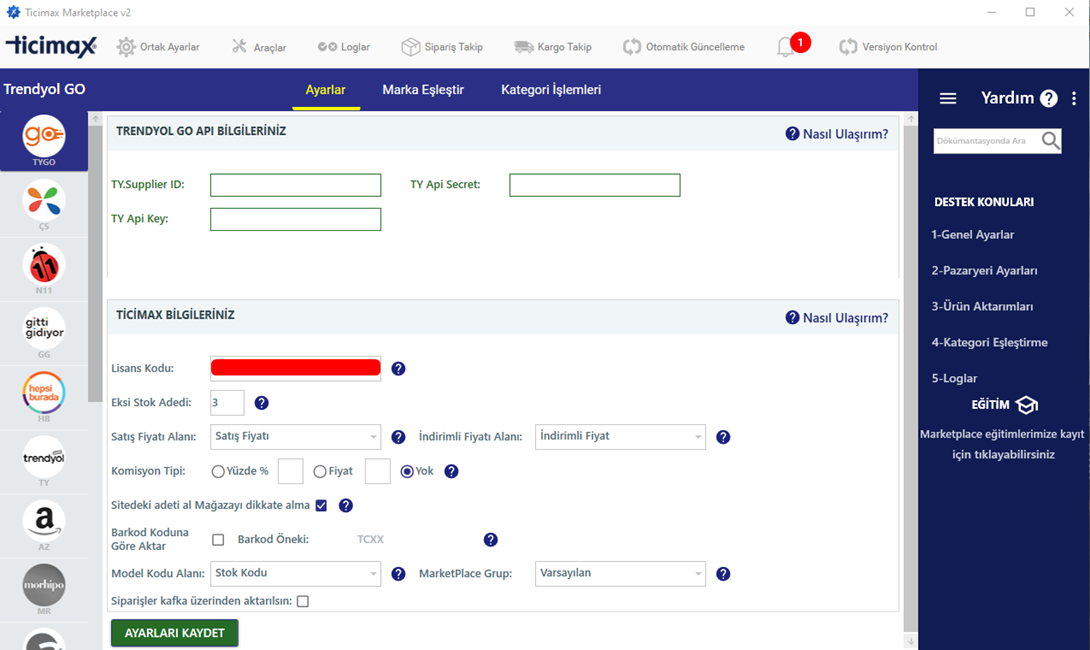
Trendyol GO API Bilginizi Nasıl Alabilirsiniz?
Kategori eşleştirme işlemi yapmadan önce “Markaları Eşleştir” alanından, pazaryerine aktaracağınız ürünlerin sitenizde tanımlı marka bilgilerini Trendyol GO değerleri ile eşitlemelisiniz.
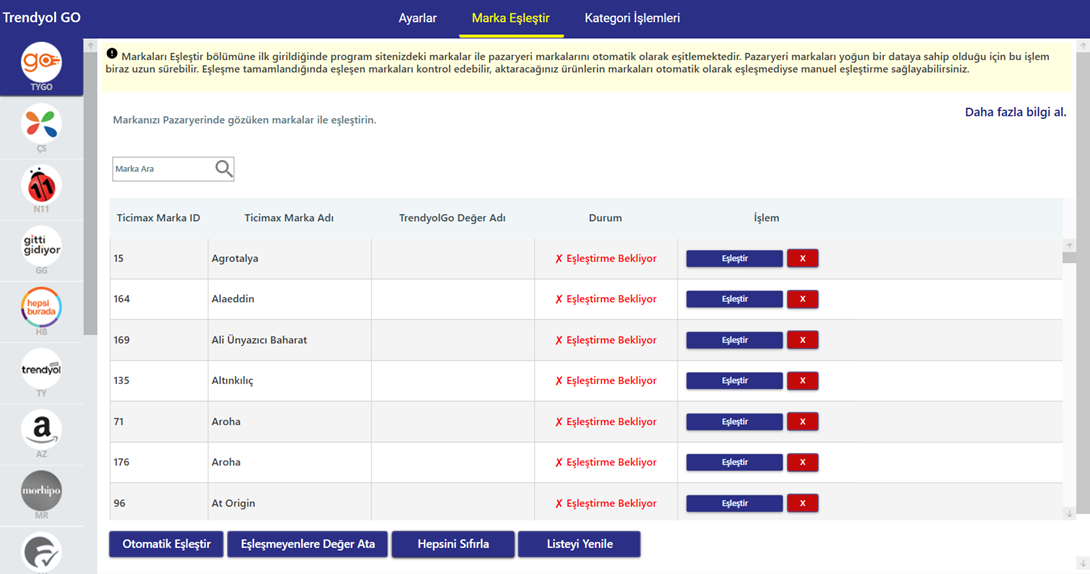
- Marka eşleştir alanına ilk girildiğinde Trendyol GO markaları servislerden çekildiği için ve fazla bir marka datası olduğu için işlem biraz uzun sürebilir. Markalarınız ekrana gelene kadar beklemeniz gerekmektedir.
- Marka eşitlemesi yapılmadan ürünler için aktarımda hata alınacaktır.
- Marka Eşleştir alanına ilk girdiğinizde program tarafından otomatik olarak ürünlerinizin markaları Trendyol GO ile eşitlenmektedir.
- Eşleşmeyen markalar “Eşleştirme Bekleniyor” olarak gözükecektir. Eğer eşleşmeyen markalarınız var ise ve o markaya ait ürünler Trendyol GO pazaryerine aktarılacak ise eşleştirme yapmanız gerekmektedir.
- Marka eşitlerken eğer markanızı bulamıyor iseniz Trendyol GO da markanız olmayabilir, bu konu Trendyol GO api yetkiliniz ile görüşerek marka kontrolü sağlatabilirsiniz.
Not: Sitenize yeni eklediğiniz markalar programa yansıyabilmesi için Araçlar > Güncellemeler alanına gelerek “Markalar” alanını güncelleyebilirsiniz.
Trendyol GO pazaryerine ürünlerinizi aktarabilmek için markalarınızı eşleştirdikten sonra “Kategori İşlemleri” sekmesine gelerek kategori eşleştirmesi yapmanız gerekmektedir.
Kategori eşleştirmesinde sitenizdeki bir kategoriyi Trendyol GO’da hangi kategoriye aktarılacağını seçerek tanımlama yapabilirsiniz.
“Kategori İşlemleri” sekmesinde “Kategori Ekle” butonu ile eşleştirme işlemine başlayabilirsiniz.
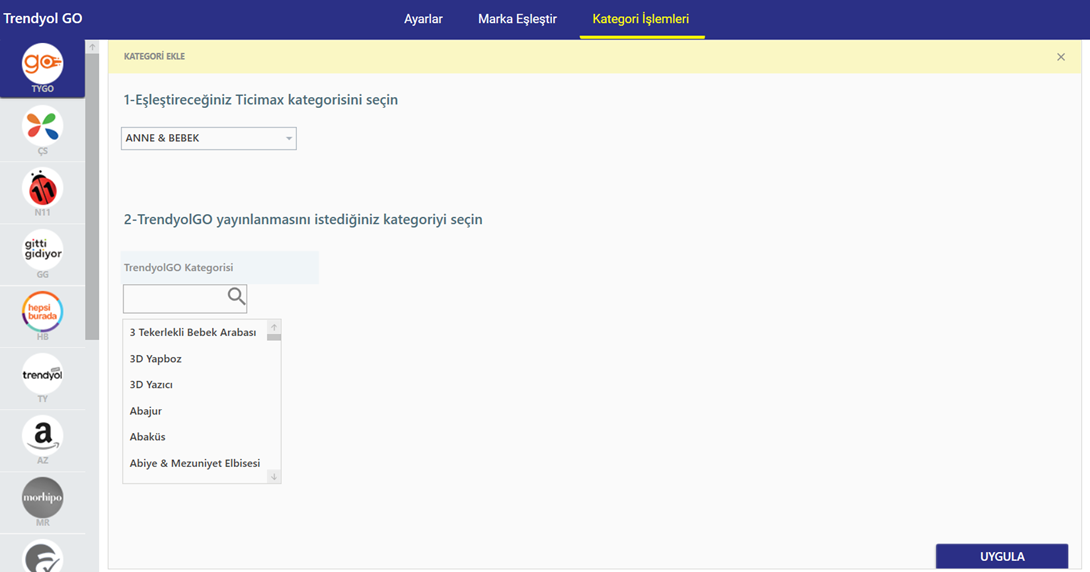
Kategori eşleştirmenizi tamamladıktan sonra ürün aktarımına geçebilirsiniz.
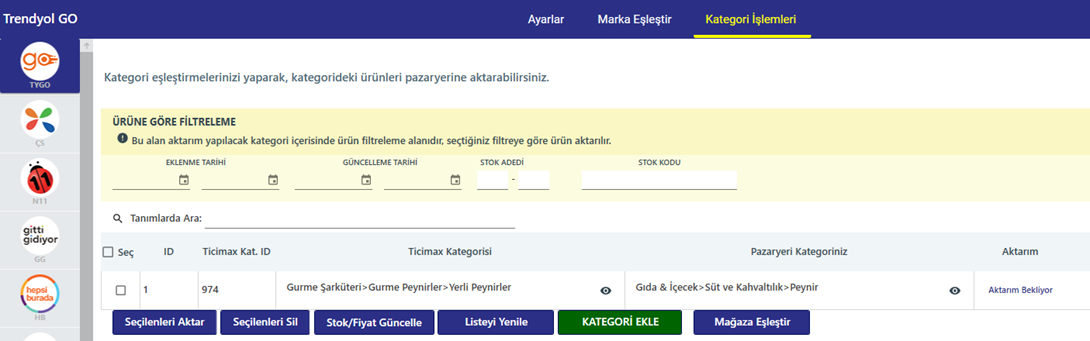
Kategori eşleştirmenizi tamamladıktan sonra ürünlerinizi pazaryerine aktarabilmek için, aktarım yapılacak eşleştirmeyi seçerek “Seçilenleri Aktar” butonunu kullanabilirsiniz.
Seçilenleri Sil, eşleştirmeyi silmek için bu butonu kullanabilirsiniz.
Stok/Fiyat Güncelle, aktardığınız ürünlerde manuel stok / fiyat aktarımı için bu butonu kullanabilirsiniz.
Ürün Aktarımı Yapmadan Önce Nelere Dikkat Etmeliyim?
- Seçenek eşleştirmelerinin doğru olup olmadığını sitenizde ilgili kategoriye ait örnek bir ürüne bakarak kontrol etmeniz faydalı olacaktır.
- Ürün aktarımlarında sitenizde “Aktif” olan ürünler aktarıma dahil olacaktır, “Pasif” olan ürünler aktarıma dahil olmayacaktır. Aktarılacak ürünleriniz sitenizde aktif olması gerekmektedir.
- Kategori eşleştirmesi yaptıktan sonra ilk ürün aktarımında her zaman kontrol amaçlı tek bir ürünü aktarmak sağlıklı olacaktır. Bir hata alınır ise incelenmesi daha kolay olacaktır.
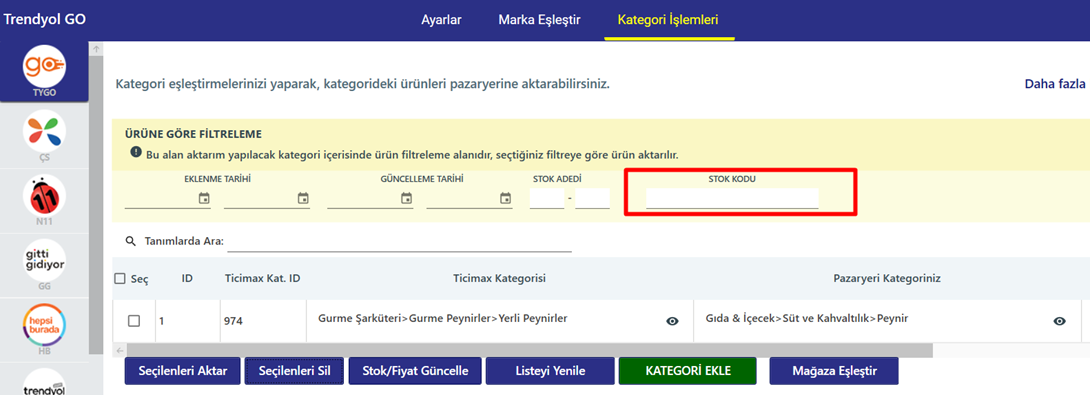
Tek bir ürün aktarabilmek için stok kodu filtrelemesini kullanabilirsiniz; Aşağıda örnek görselde belirtildiği gibi “Stok Kodu” alanına kategorinize ait bir ürünün stok kodunu yazarak, kategori eşleştirmenizi seçip aktarım yapabilirsiniz.
Ürün aktarımlarınız tamamlandıktan sonra otomatik stok-fiyat güncelleme ve & sipariş aktarımlarınızı başlatabilirsiniz.
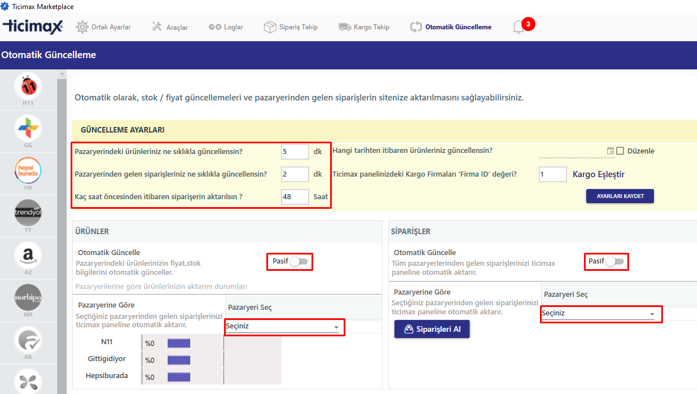
Ürünler;
- Otomatik stok – fiyat güncellemelerinin yapılması istediğiniz pazaryerleri seçimini sağlayarak “Otomatik Güncelleme” alanını Aktif edebilirsiniz.
- Otomatik güncelleme “Güncelleme Ayarları” bölümünde yer alan “Pazaryerindeki ürünleriniz ne sıklıkla güncellensin?” alanındaki dakikayı baz almaktadır.
Örneğin 5 dakika girdiğinizde program 5 dakikada bir sitenizde ki stok ve fiyat değişen ürünleri kontrol ederek seçim yaptığınız pazaryerlerine güncelleme iletmektedir.


