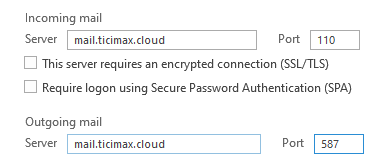
Kurulumun POP veya IMAP mi olacağı hakkında müşteriden bilgi aldıktan sonra aşağıda ki bilgilere göre kurulum yapabilirsiniz.
IMAP
POP
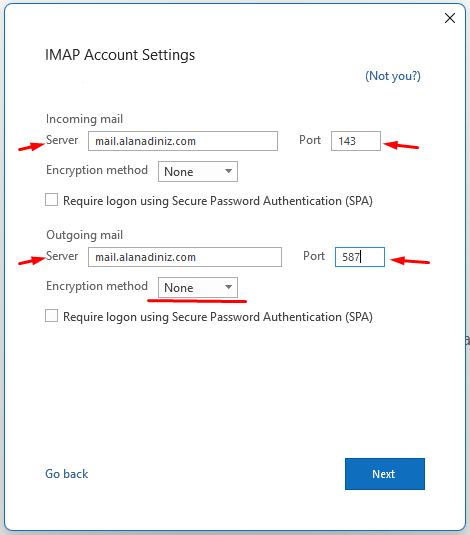
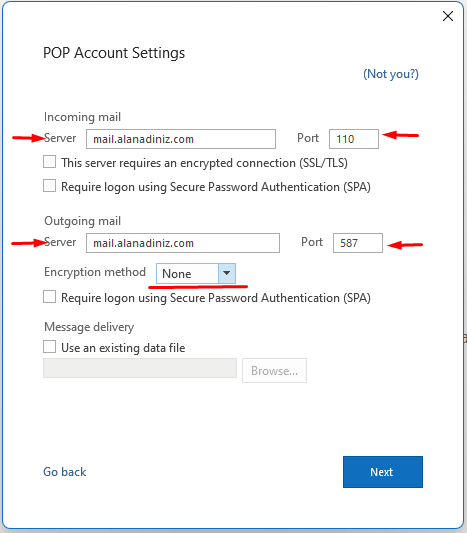
Gelen Sunucu: mail.alanadi.com
Gelen port: 143
Gelen port: 110
Giden port: 587
Giden port: 587
IMAP KURULUM DOKÜMANI
POP KURULUM DOKÜMANI
IMAP ve POP arasında ki fark ise; POP mailde mailler sunucuda tutulmaktadır, örnek olarak Outlook programı üzerinden mail silinse bile webmailde silinen mail görünecektir. IMAP üzerinden mail geldiğinde ise hem sunucuda hem de Outlook' da yer alır yani bilgisayarın diskine yazılır ve Outlook üzerinden silmesi durumunda sunucudan da silinir, sorumluluk Ticimax’ a ait değildir.
Outlook IMAP Kurulumu
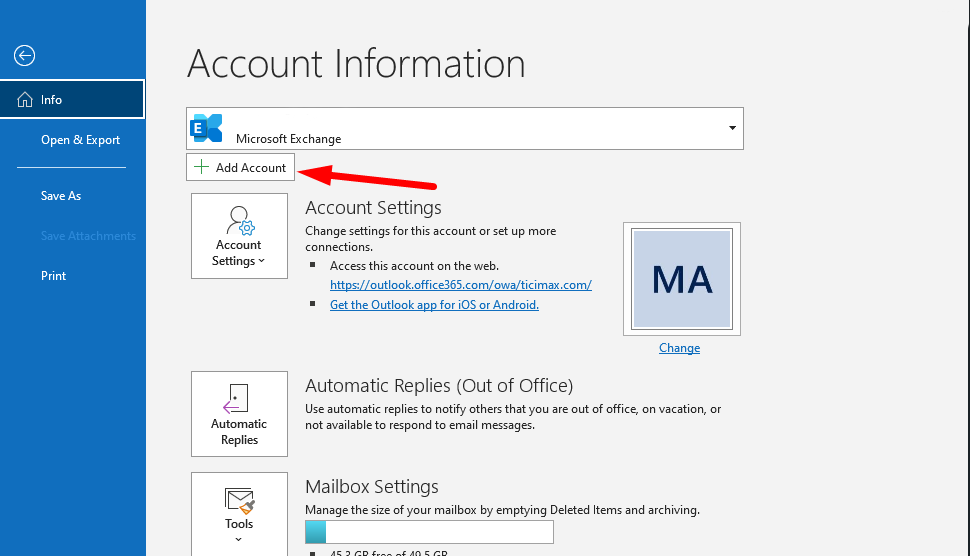
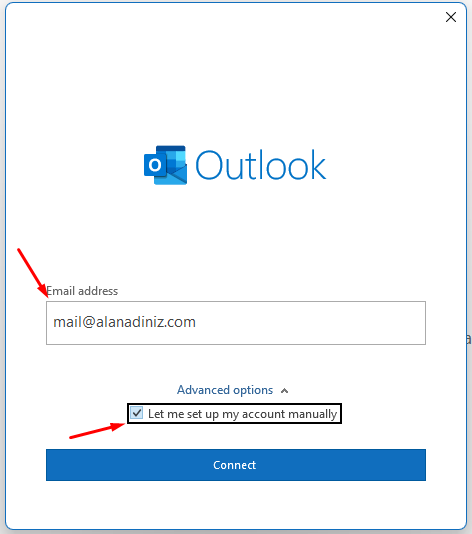
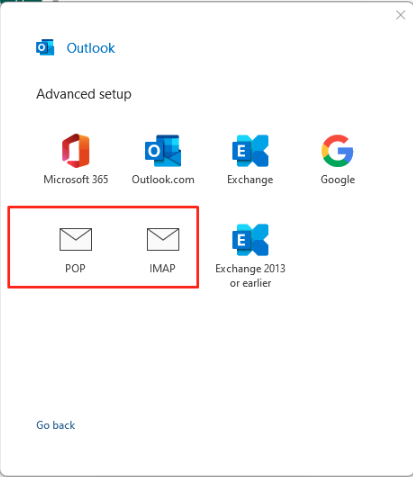
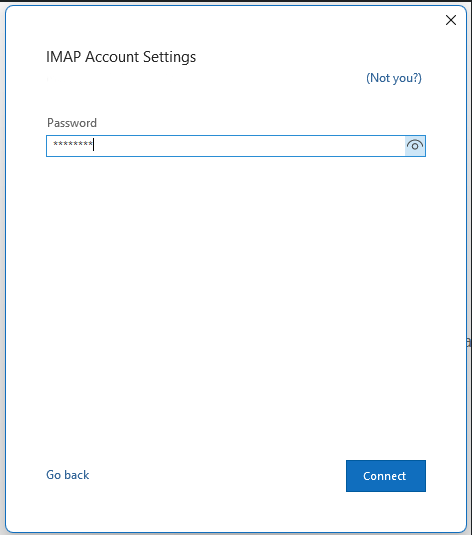
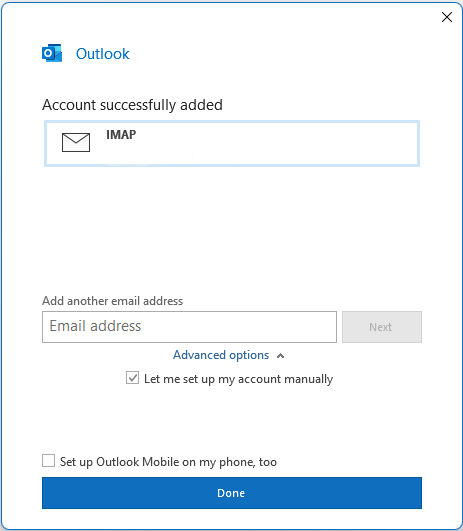
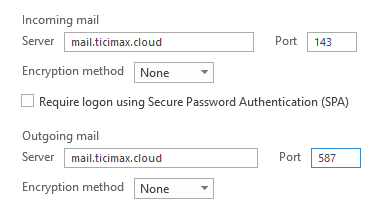
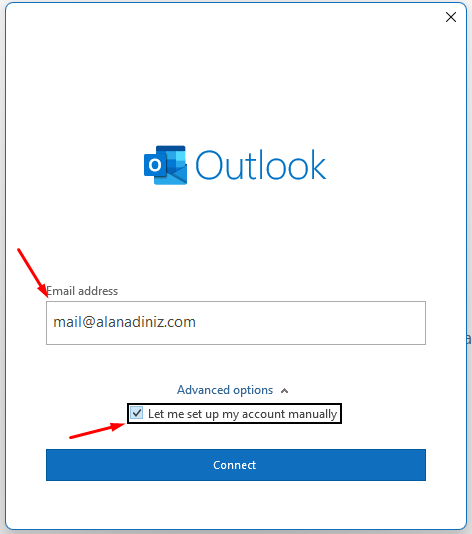
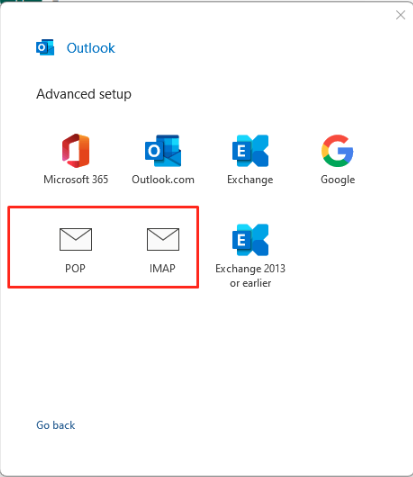
Hesap ekleme alanından yeni hesap ekleyebilirsiniz. Gelen ekranda kurulum yapılacak olan e-posta adresi yazıldıktan ((örnek; [email protected])) sonra gelişmiş seçeneklerden, hesap ayarlarını manuel ayarlamayı seçip ilerleyebilirsiniz. Gelen ekranda POP ve IMAP için seçim alanı gelecektir, bu örnekte IMAP üzerinden işlem yapılmaktadır. Daha sonra gelen ekranda gelen ve giden malilerle birlikte port bilgilerini bu şekilde girebilirsiniz. Gelen Sunucu: mail.alanadi.com (örnek; [email protected]) Gelen port: 143 Giden sunucu: 587 Mail adresinin şifre bilgisinide gelen ekranda giriş yapabilirsiniz. Daha sonra kurulum tamamlanacaktır. Kurulum tamamlanmıştır. Eğer kurulum tamamlanmayıp uyarı alırsanız, mail.ticimax.cloud bilgisini hem gelen hem giden maillere girebilirsiniz.
Outlook POP Kurulumu
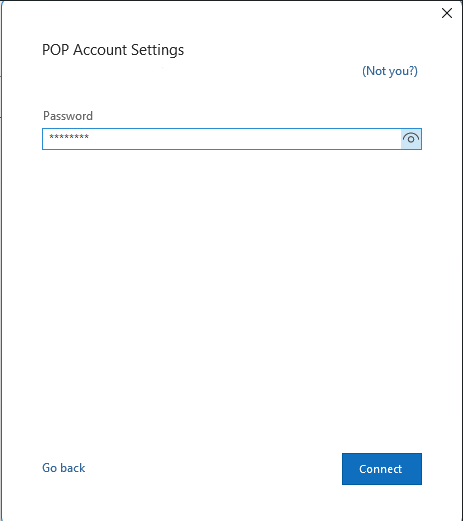
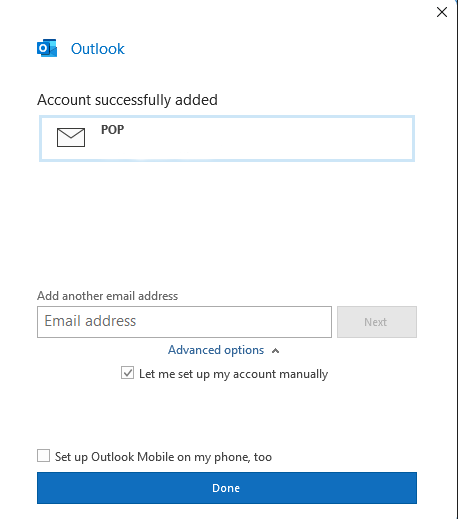
Hesap ekleme alanından yeni hesap ekleyebilirsiniz. Gelen ekranda kurulum yapılacak olan e-posta adresi yazıldıktan (örnek; [email protected]) sonra gelişmiş seçeneklerden, hesap ayarlarını manuel ayarlamayı seçip ilerleyebilirsiniz. Gelen ekranda POP ve IMAP için seçim alanı gelecektir, bu örnekte POP üzerinden işlem yapılmaktadır. Daha sonra gelen ekranda gelen ve giden malilerle birlikte port bilgilerini bu şekilde girebilirsiniz. Gelen Sunucu: mail.alanadi.com (örnek; [email protected]) Gelen port: 110 Giden sunucu: 587 Mail adresinin şifre bilgisinide gelen ekranda giriş yapabilirsiniz. Daha sonra kurulum tamamlanacaktır. Kurulum tamamlanmıştır. Eğer kurulum tamamlanmayıp uyarı alırsanız, mail.ticimax.cloud bilgisini hem gelen hem giden maillere girebilirsiniz.
IOS Cihazlarda Mail Hesabı Kurulumu
1- İlk olarak telefonunuzdan Ayarlar'a tıklayın.
2- Daha sonra Parolalar & Hesaplar sayfasına tıklayın.
3- Açılan sayfadan Hesap Ekle seçeneğini seçin.
4- Açılan sayfada Diğer seçeneğini tıklayın.
5- Mail başlığı altında yer alan Mail Hesabı Ekle seçeneğini seçin.
6- Karşınıza aşağıdaki gibi bir ekran çıkacaktır. Bilgilerinizi kaydederken aşağıdaki örneği dikkate alabilirsiniz. ad: info e-posta: [email protected] Şifre: şifrenizi yazın ve sonraki seçeneğini işaretleyin.
7- Açılan sayfada sağ üstteki POP seçeneğini seçin.
gelen ve giden posta sunucularına
Sunucu adi: mail.ornek-sizin-site-adiniz.com
Kullanici adi : [email protected]
ve mail hesap şifrenizi yazarak kaydedin.
8- Son olarak SSL kullanılmadan devam edilsin mi? şeklinde gelen uyarılara iki (2) defa Evet'i seçtikten sonra kurulum yapılmış olacaktır.
Android Cihazlarda Mail Hesabı Kurulumu
1- Uygulamalar bölümünden olarak e-posta(mail) simgesine tıklayın.
2- Açılan bölümden hesap kurulumuna gelin ve e-posta / şifre bilgilerinizi yazın. Örneğin; E-posta adresi:[email protected] Şifreniz: Ticimax admin panelde açmış olduğunuz sistem mailinin şifresidir.
3- Hesaplardan POP3 seçin.
4- Gelen sunucu ayarları aşağıdaki gibidir. Örneğin; Kullanıcı adı: [email protected] Şifreniz: Ticimax admin panelde açmış olduğunuz sistem mailinin şifresidir. Pop3 sunucusu: mail.ornek-sizin-site-adiniz.com Güvenlik tip: Hiçbiri Bağlantı noktası: 110 Sunucudaki e-postaları sil : Hiç bir zaman
5-Giden sunucu ayarları aşağıdaki gibidir. Örneğin;
mail.ornek-sizin-site-adiniz.com Güvenlik tipi: Hiçbiri Bağlantı noktası: 587 Kullanıcı adı:[email protected] Şifreniz: Ticimax admin panelde açmış olduğunuz sistem mailinin şifresidir.
6- Daha sonra e-postalarınızı kontrol etme sıklığınızı girin ve e-postanıza isim verip Kaydet'e tıklayarak kurulumu tamamlayınız.