Tema yönetimi alanını kullanarak sistemde mevcut olan tüm temaların CSS ve Javascript kodlarına erişebilir ve bu kodlar üzerinde değişiklikler yapabilirsiniz.
Tema yönetimi sayfası kaynak temayı korur ve sizin belirlediğiniz isim ile bu temadan bir tane kopya (klon) oluşturur.
Bu sayede temaların standart halleri sistemde kayıtlı kalmaya devam eder.
Yeni klonladığınız temalar Tasarım > Tasarım Ayarları > Tema listesine direkt olarak eklenecektir.
Tema yönetimi sayfasına Tasarım > Tema Yönetimi menüsü üzerinden erişebilirsiniz. İşlem basamakları aşağıdaki videoda belirtilmiştir.
Bu alandan kod ile font ekleyebilir temanızı izin verilen alanlarda değiştirebilirsiniz.
Paketinize tanımlı Temaları Tasarım > Tasarım Ayarları > Tema alanından görebilirsiniz.
Tema Yönetimi İşlem Basamakları;
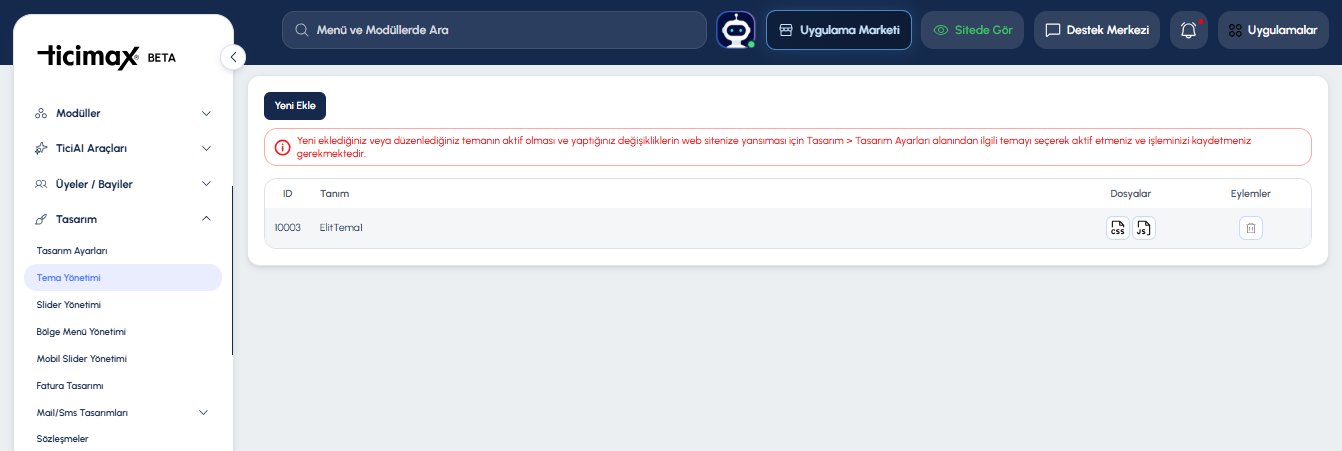
Tasarım > Tema Yönetimi butonuna tıklayın.
Gelen sayfadan Yeni Ekle butonuna tıklayın.
Temanızda yer alan görsellerin boyutlarını öğrenmek için tarayıcınız üzerinden açmış olduğunuz temanızda boyutunu öğrenmek istediğiniz görsele sağ tık 'yeni sekmede aç' diyerek sekmenin üzerine fare ile geldiğinizde parantez içinde yazan boyut görselin pixcel boyutudur.
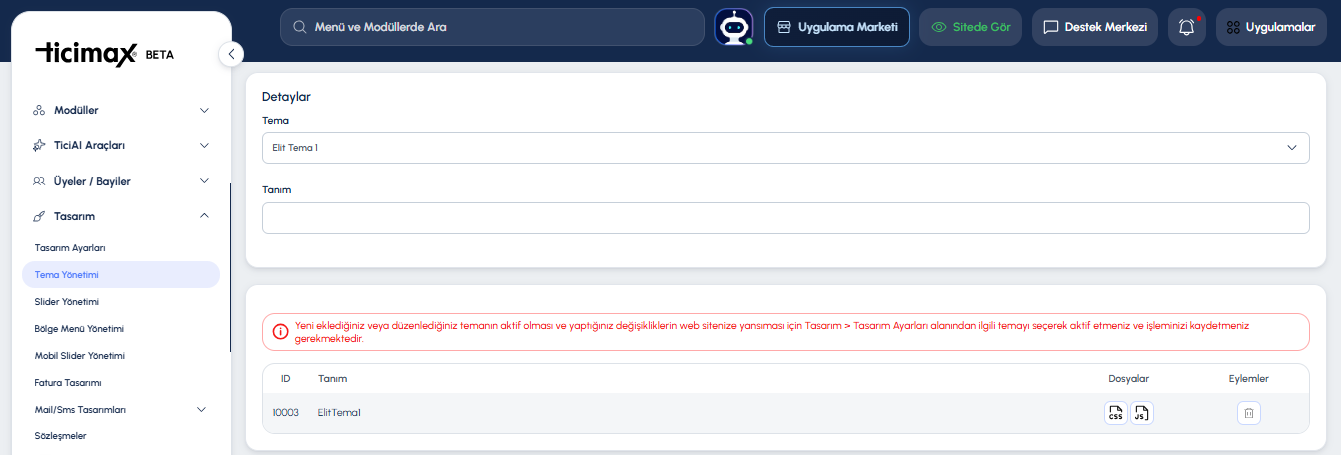
Yeni ekle butonuna tıkladıktan sonra aşağıdaki sayfa açılacaktır.
NOT: Yeni eklediğiniz veya düzenlediğiniz temanın aktif olması ve yaptığınız değişikliklerin web sitenize yansıması için Tasarım > Tasarım Ayarları alanından ilgili temayı seçerek aktif etmeniz ve işleminizi kaydetmeniz gerekmektedir.
Yukarıdaki görselde "Tema" numara ile belirtilmiş açılır listeden kaynak olarak Css ve JS dosyalarının kopyalanacağı temayı seçin. (sistemde kayıtlı tüm temalar listelenecektir.)
Yine yukarıda "Tanım" numara ile belirtilmiş textbox alanına yeni oluşacak temaya bir isim tanımlayın. (Örneğin: X-Kendi-Temam vb.)
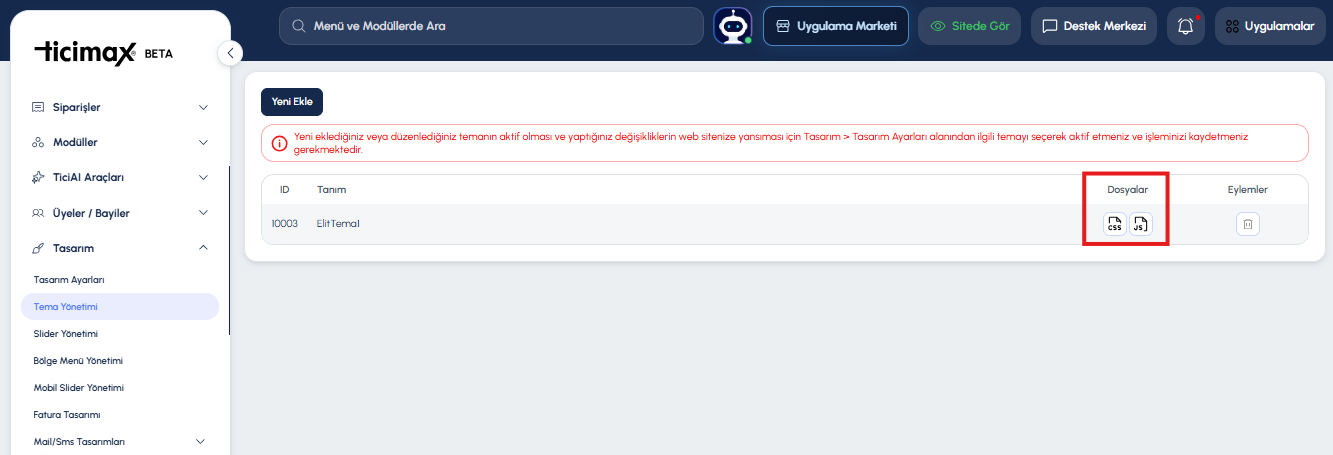
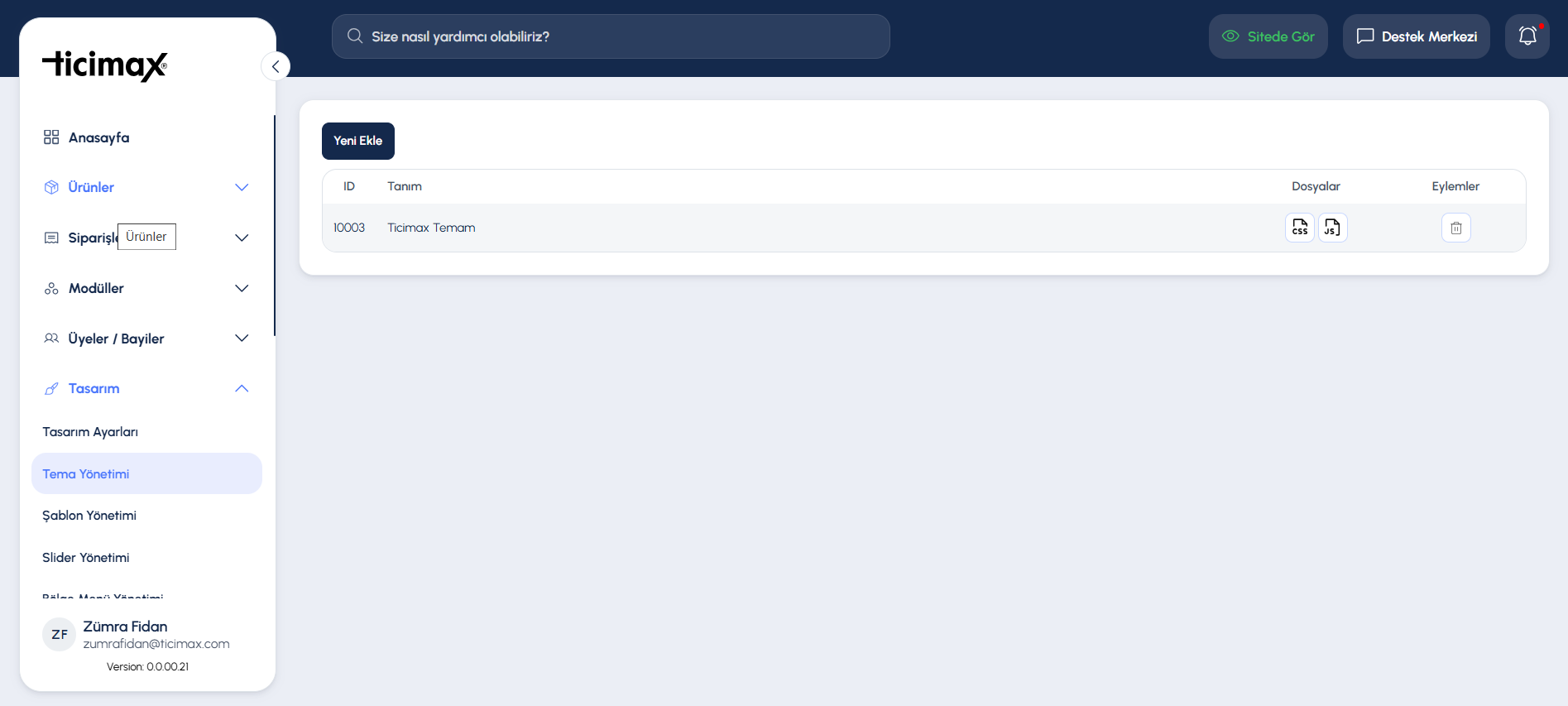
Kaydet butonuna tıkladığınızda yeni isim ile oluşturduğunuz tema aşağıdaki görsel göründüğü gibi listeye eklenecektir.
Yukarıdaki görsel belirtildiği gibi soldaki buton üzerinden Css dosyalarına, sağdaki buton üzerinden ise Javascript dosyalarına erişebilirsiniz.
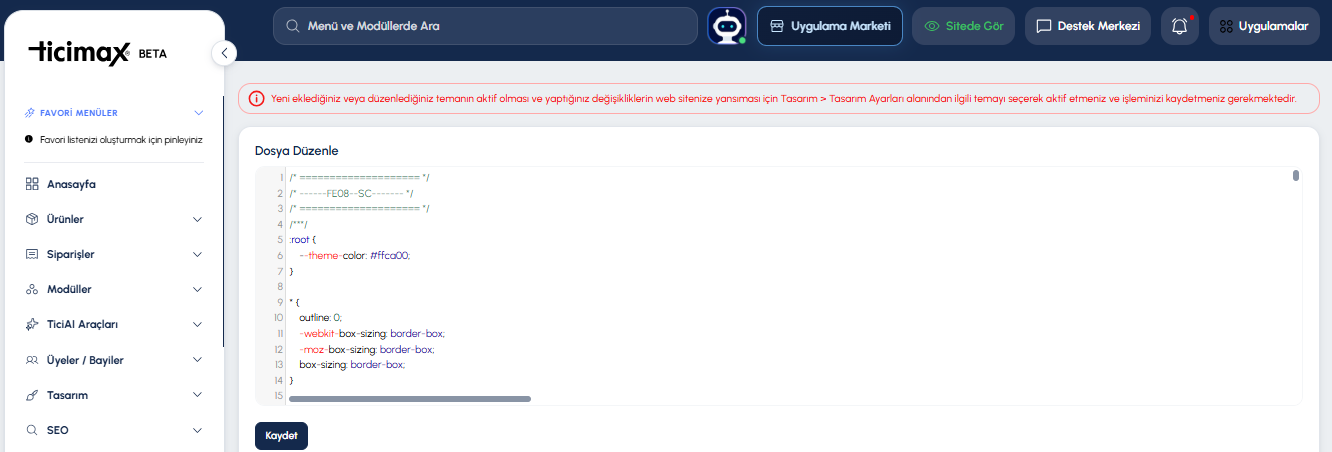
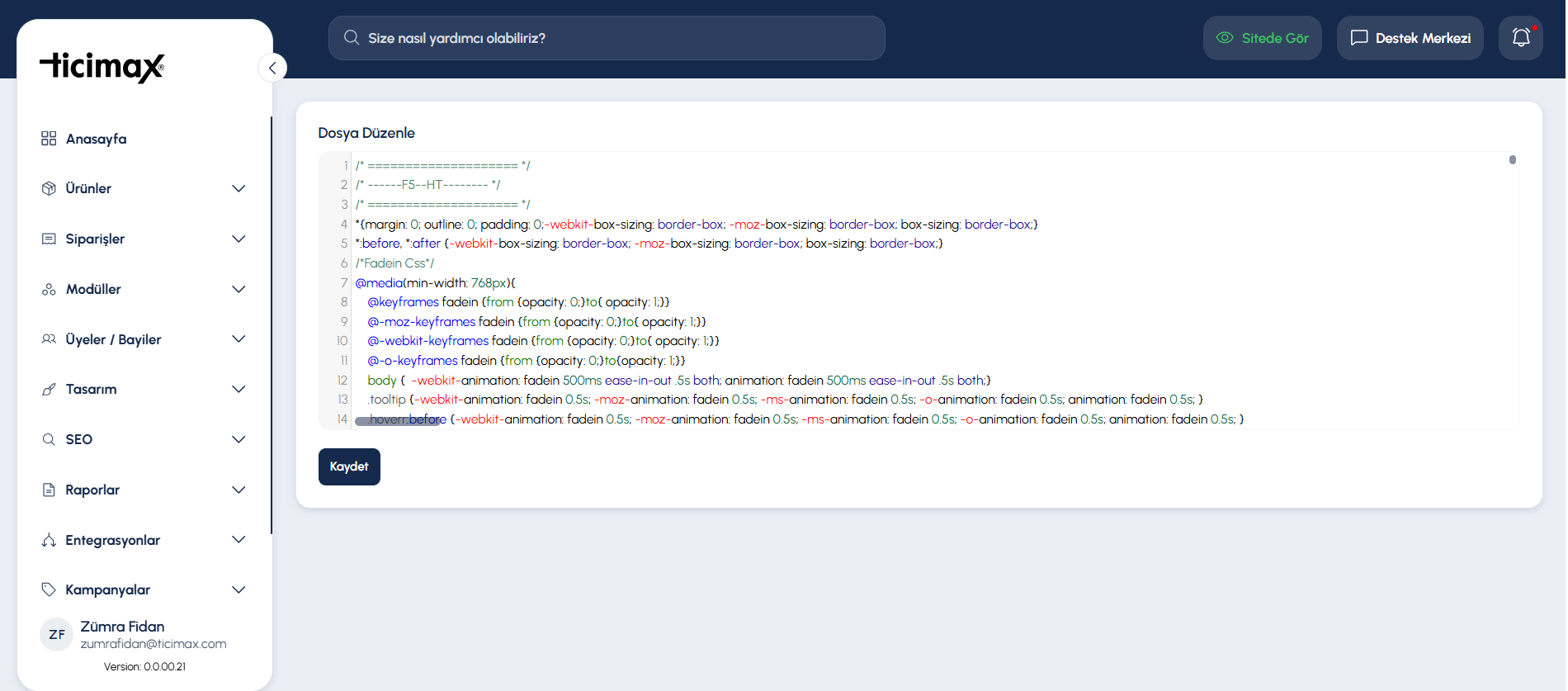
Css ya da Javascript butonuna tıkladığınızda ilgili temanın kodları açılacaktır.
Düzenlemelerinizi bu sayfalar üzerinden yapabilirsiniz. "Kaydet" butonuna tıkladığınızda bu değişiklikler direkt olarak yeni yaptığınız temaya yansıyacaktır. Ancak düzenlediğiniz temayı Tasarım>Tasarım Ayarları alanından seçmediğiniz müddetçe ana sayfanıza yansımaz. Tema olarak kişiselleştirdiğiniz temayı seçerek, temanızı kullanabilirsiniz.
Tema yönetimi alanını kullanarak sistemde mevcut olan tüm temaların CSS ve Javascript kodlarına erişebilir ve bu kodlar üzerinde değişiklikler yapabilirsiniz.
Tema yönetimi sayfası kaynak temayı korur ve sizin belirlediğiniz isim ile bu temadan bir tane kopya (klon) oluşturur.
Bu sayede temaların standart halleri sistemde kayıtlı kalmaya devam eder.
Yeni klonladığınız temalar Tasarım > Tasarım Ayarları > Tema listesine direkt olarak eklenecektir.
Tema yönetimi sayfasına Tasarım > Tema Yönetimi menüsü üzerinden erişebilirsiniz. İşlem basamakları aşağıdaki videoda belirtilmiştir.
Paketinize tanımlı Temaları Tasarım > Tasarım Ayarları > Tema alanından görebilirsiniz.
Bu alandan kod ile font ekleyebilir temanızı izin verilen alanlarda değiştirebilirsiniz.
Temanızda yer alan görsellerin boyutlarını öğrenmek için tarayıcınız üzerinden açmış olduğunuz temanızda boyutunu öğrenmek istediğiniz görsele sağ tık 'yeni sekmede aç' diyerek sekmenin üzerine fare ile geldiğinizde parantez içinde yazan boyut görselin pixcel boyutudur.
Tema Yönetimi İşlem Basamakları;
Tasarım > Tema Yönetimi butonuna tıklayın.
Gelen sayfadan Yeni Ekle () butonuna tıklayın.
Yeni ekle butonuna tıkladıktan sonra aşağıdaki sayfa açılacaktır.
Yukarıdaki görselde "1" numara ile belirtilmiş açılır listeden kaynak olarak Css ve JS dosyalarının kopyalanacağı temayı seçin. (sistemde kayıtlı tüm temalar listelenecektir.)
Yine yukarıda "2" numara ile belirtilmiş textbox alanına yeni oluşacak temaya bir isim tanımlayın. (Örneğin: X-Kendi-Temam vb.)
Kaydet butonuna tıkladığınızda yeni isim ile oluşturduğunuz tema aşağıdaki görsel göründüğü gibi listeye eklenecektir.
Yukarıdaki görsel belirtildiği gibi soldaki buton üzerinden Css dosyalarına, sağdaki buton üzerinden ise Javascript dosyalarına erişebilirsiniz.
Css ya da Javascript butonuna tıkladığınızda ilgili temanın kodları açılacaktır.
Düzenlemelerinizi bu sayfalar üzerinden yapabilirsiniz. "Kaydet" butonuna tıkladığınızda bu değişiklikler direkt olarak yeni yaptığınız temaya yansıyacaktır. Ancak düzenlediğiniz temayı Tasarım>Tasarım Ayarları alanından seçmediğiniz müddetçe ana sayfanıza yansımaz. Tema olarak kişiselleştirdiğiniz temayı seçerek, temanızı kullanabilirsiniz.