
Ticimax Destek Merkezi
Aradığınız konuyla ilgili hazır dokümanlara hızlıca ulaşmak için anahtar kelime girebilirsiniz.
WMS Araba Yönetimi
Araba Yönetimi
1. Araba Yönetimi Ne İşe Yarar?
Araba Yönetimi ekranı, deponuzdaki toplama arabalarının (araçların) tamamını tek bir listede gösterir. Her arabanın adını, barkodunu, o an kimin kullandığını ve boşta mı meşgul mü olduğunu görmenizi sağlar. Bu ekrandan yeni araç ekleyebilir, mevcut araçları düzenleyip silebilir, araba barkodlarını yazdırabilir, araba içeriğini görüntüleyip temizleyebilir ve araba hareketlerini inceleyebilirsiniz.
ℹ Araba (araç) nedir?
Toplama arabası, personelin sipariş ürünlerini raflardan toplarken taşımak için üzerine aldığı, barkodu olan taşıma aracıdır. Ürün toplama sırasında personel bir arabanın barkodunu okutarak arabayı üzerine alır.
2. Ekranı Tanıyalım
Ekranın en üstünde sayfa başlığı ve toplam araç sayısını gösteren küçük bir rakam bulunur. Başlığın sağında işlem butonları, altında ise araç listesi (tablo) yer alır.
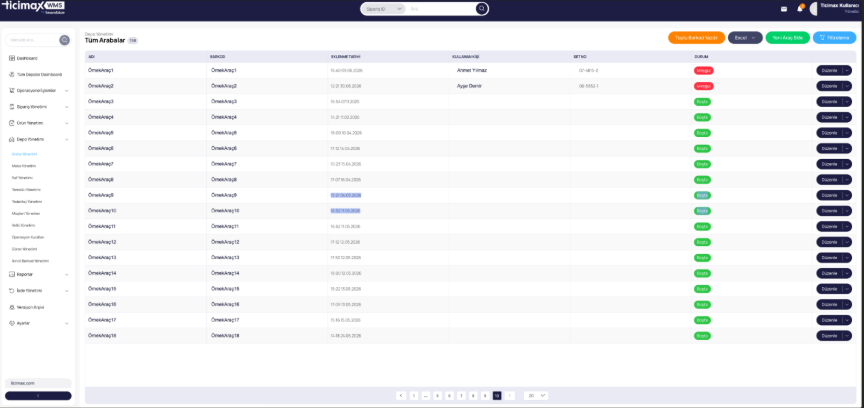
Toplu Barkod Yazdır: Listedeki tüm araçların barkodlarını topluca yazdırır.
Excel menüsü: Araçları Excel dosyası olarak dışarı aktarmanızı veya Excel dosyasıyla toplu araç eklemenizi sağlar.
Yeni Araç Ekle: Tek bir yeni araç tanımlamak için formu açar.
Filtrele: Listeyi durum, barkod veya aktiflik durumuna göre süzmenizi sağlar.
✓ Mobil kullanım
Telefon veya el terminalinden girdiğinizde Toplu Barkod Yazdır, Excel ve Yeni Araç Ekle butonları görünmez. Bu işlemler bilgisayardan yapılır.
Araç listesindeki her satır bir aracı temsil eder. Kolonların anlamı:
|
Kolon |
Açıklama |
|
Adı |
Araca verdiğiniz tanımlayıcı ad (ör. "Araba 1"). |
|
Barkod |
Aracın benzersiz barkodu. Personel bu barkodu okutarak aracı üzerine alır. |
|
Eklenme Tarihi |
Aracın sisteme eklendiği tarih. |
|
Kullanan Kişi |
Aracı o an üzerine almış olan personelin adı. Boşsa araç boştadır. |
|
Set No |
Araca bağlı toplama görevinin (set) numarası. Araç bir sete bağlıysa görünür. |
|
Durum |
Aracın "Boşta" (yeşil) veya "Meşgul" (kırmızı) olduğunu renkli etiketle gösterir. |
ℹ "Meşgul" ne demek?
Bir araç bir personelin üzerindeyse veya bir toplama görevine bağlıysa "Meşgul" olarak görünür. Meşgul araçlar üzerinde bazı işlemler (silme, düzenleme, pasife alma) yapılamaz.
Her araç satırının sağında bir "Düzenle" butonu ve yanında açılır bir menü bulunur. Menüdeki seçenekler yetkinize ve aracın durumuna göre değişir:
|
İşlem |
Ne işe yarar? |
Ne zaman görünür? |
|
Düzenle |
Aracın adını, barkodunu ve aktiflik durumunu değiştirmenizi sağlar. |
Araç düzenleme yetkiniz varsa |
|
Ürünler |
Aracın üzerinde şu an bulunan ürünleri listeler. |
İçerik görme yetkiniz varsa ve araçta ürün varsa |
|
Barkod Yazdır |
Yalnızca o aracın barkodunu yazdırır. |
Barkod yazdırma yetkiniz varsa |
|
Hareketler |
Aracın geçmiş hareketlerini (alma/bırakma vb.) ayrı bir ekranda gösterir. |
Her zaman |
|
Göz Yönetimi |
Aracın gözlerini (slotlarını) yönetmenizi sağlar. |
Slot bazlı (gözlü) toplama yöntemi açıksa ve aracın gözü varsa |
|
Arabayı Temizle |
Aracın üzerindeki tüm ürünleri boşaltır. |
Silme yetkiniz varsa ve araçta ürün varsa |
|
Sil |
Aracı sistemden kaldırır. Onay istenir. |
Silme yetkiniz varsa |
2. Yeni Araç Ekleme
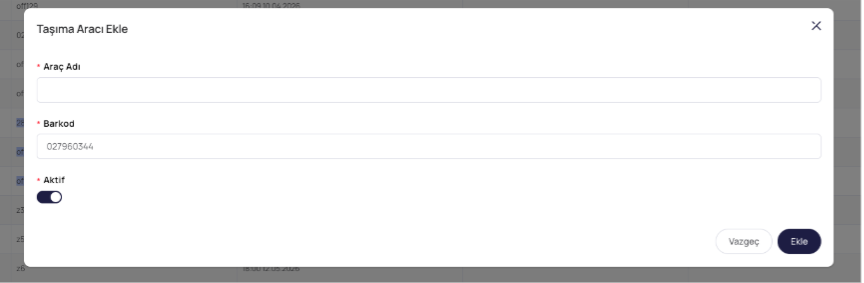
"Yeni Araç Ekle" butonuna basın.
Araç Adı alanını doldurun (zorunlu).
Barkod alanını kontrol edin; sistem otomatik bir barkod üretir, gerekirse değiştirin (zorunlu).
Aktif anahtarını istediğiniz gibi ayarlayın (yeni araç varsayılan olarak aktiftir).
Gözlü (slot bazlı) toplama yöntemi kullanılıyorsa, "Slot Sayısı" alanı da görünür; araçtaki göz sayısını girin.
"Ekle" butonuna basın. Başarılı olursa liste yenilenir ve onay mesajı görürsünüz.
⚠ Barkod zaten kullanımdaysa
Girdiğiniz barkod başka bir araçta kayıtlıysa sistem "Bu barkod kullanılıyor" uyarısı verir ve aracı eklemez. Farklı bir barkod girin.
ℹ Slot (göz) sayısı kuralları
Slot sayısı 1 olamaz ve en fazla 6 olabilir. Bu alan yalnızca deponuzda gözlü toplama yöntemi açıkken görünür.
Excel ile toplu araç ekleme
Çok sayıda aracı tek tek girmek yerine, Excel menüsünden "Excel ile Araç Ekle" seçeneğini kullanabilirsiniz. Örnek şablonu indirip Araç Adı ve Araç Barkodu sütunlarını doldurun, ardından dosyayı yükleyin. Sistem araçları toplu olarak ekler.
7. Araç Düzenleme ve Silme
Düzenleme
"Düzenle" butonuna bastığınızda seçtiğiniz aracın bilgileri formda açılır. Adını, barkodunu ve aktiflik durumunu değiştirip "Düzenle" ile kaydedebilirsiniz.
⚠ Bazı araçlar düzenlenemez
Bir araç bir toplama görevine (sete) bağlıysa veya meşgulse düzenlenemez; sistem uyarı verir. Aracı düzenleyebilmek için önce boşa çıkması gerekir. Ayrıca üzerinde ürün bulunan bir araç pasife alınamaz — önce arabayı temizleyin.
Silme
Menüdeki "Sil" seçeneğine bastığınızda bir onay kutusu çıkar. "Evet" derseniz araç silinir.
⚠ Kullanımdaki araç silinemez
Araç bir personelin üzerindeyse veya bir toplama görevine bağlıysa silinemez; sistem "Araba kullanımda, silinemez" uyarısı verir. Aracı silmek için önce boşa çıkması gerekir.
Arabayı Temizleme
"Arabayı Temizle" seçeneği, aracın üzerindeki tüm ürünleri boşaltır. Bu işlemden önce aracın içindeki ürünler listelenir ve bir onay istenir. "Arabayı Temizle" butonuyla onayladığınızda araç içeriği temizlenir.
8. Barkod Yazdırma
Araç barkodlarını iki şekilde yazdırabilirsiniz:
Tek araç: İlgili aracın satır menüsünden "Barkod Yazdır" seçeneğini kullanın. Açılan pencereden barkodu yazdırabilirsiniz.
Toplu: Sağ üstteki "Toplu Barkod Yazdır" butonu, listedeki tüm araçların barkodlarını tek seferde yazdırır.
✓ Barkod yazdırma yalnızca bilgisayarda
Barkod yazdırma işlemleri bilgisayar üzerinden yapılır. Tek araç barkodu yazdırma seçeneği yetkiniz varsa satır menüsünde görünür.
9. Sık Karşılaşılan Uyarılar ve Ne Yapmalı?
|
Uyarı |
Anlamı |
Ne yapmalısınız? |
|
Bu barkod kullanılıyor |
Girdiğiniz barkod başka bir araçta kayıtlı. |
Farklı, benzersiz bir barkod girin. |
|
Araba kullanımda, silinemez |
Araç bir personelde veya bir görevde. |
Önce aracın boşa çıkmasını sağlayın, sonra silin. |
|
Araba bulunamadı |
Silinmek/düzenlenmek istenen araç bulunamadı. |
Listeyi yenileyip aracı tekrar seçin. |
|
Arabada set var, düzenleme yapılamaz |
Araç bir toplama görevine bağlı. |
Görev bitip araç boşa çıkınca düzenleyin. |
|
Bu araç meşgul, düzenleme yapamazsınız |
Araç şu an kullanımda. |
Araç boşa çıkınca tekrar deneyin. |
|
Arabada ürün bulunmaktadır, pasife alınamaz |
Üzerinde ürün olan araç pasife alınamaz. |
Önce arabayı temizleyin, sonra pasife alın. |
|
Araba kullanımda, pasife alınamaz |
Meşgul araç pasife alınamaz. |
Araç boşa çıkınca tekrar deneyin. |

