
Ticimax Destek Merkezi
Aradığınız konuyla ilgili hazır dokümanlara hızlıca ulaşmak için anahtar kelime girebilirsiniz.
Ticimax Connect Temu Pazaryeri Entegrasyonu
Temu ile entegrasyon yaparak ürün ve sipariş süreçlerinizi hızlı ve kolay bir şekilde Connect ile yönetebilirsiniz. Entegrasyon süreci ve detayları aşağıda paylaşılmıştır.
- https://tr.seller.temu.com/ sayfasından Temu bilgileriniz ile giriş yapmalısınız.
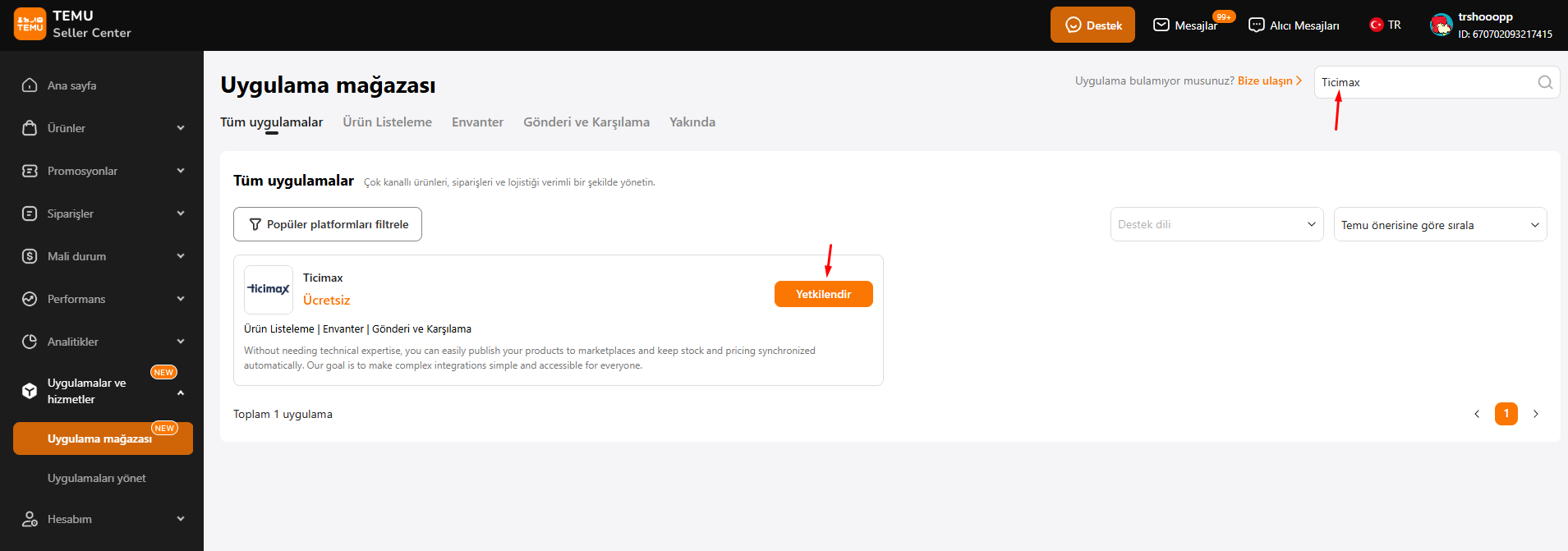
- Uygulamalar ve Hizmetler > Uygulama Mağazası alanında arama bölümüne Ticimax yazarak “Yetkilendir” butonuna tıklayınız.
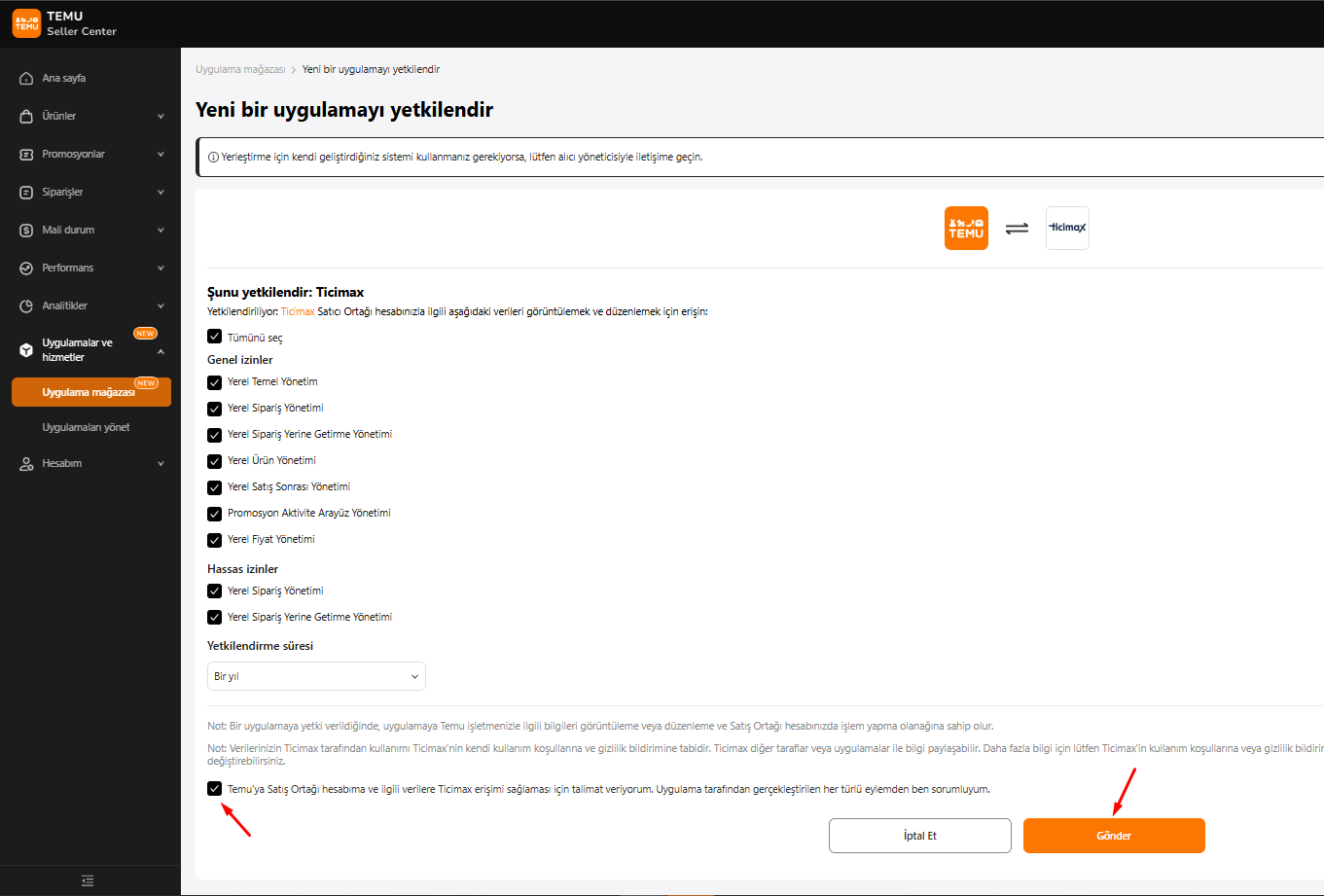
- Yetkilendirme alanında “Gönder” butonu tıklayın. Yetkilendirme işlemi tamamlandı şimdi yetkilendirme bilgisini Ticimax’a gireceğiz.
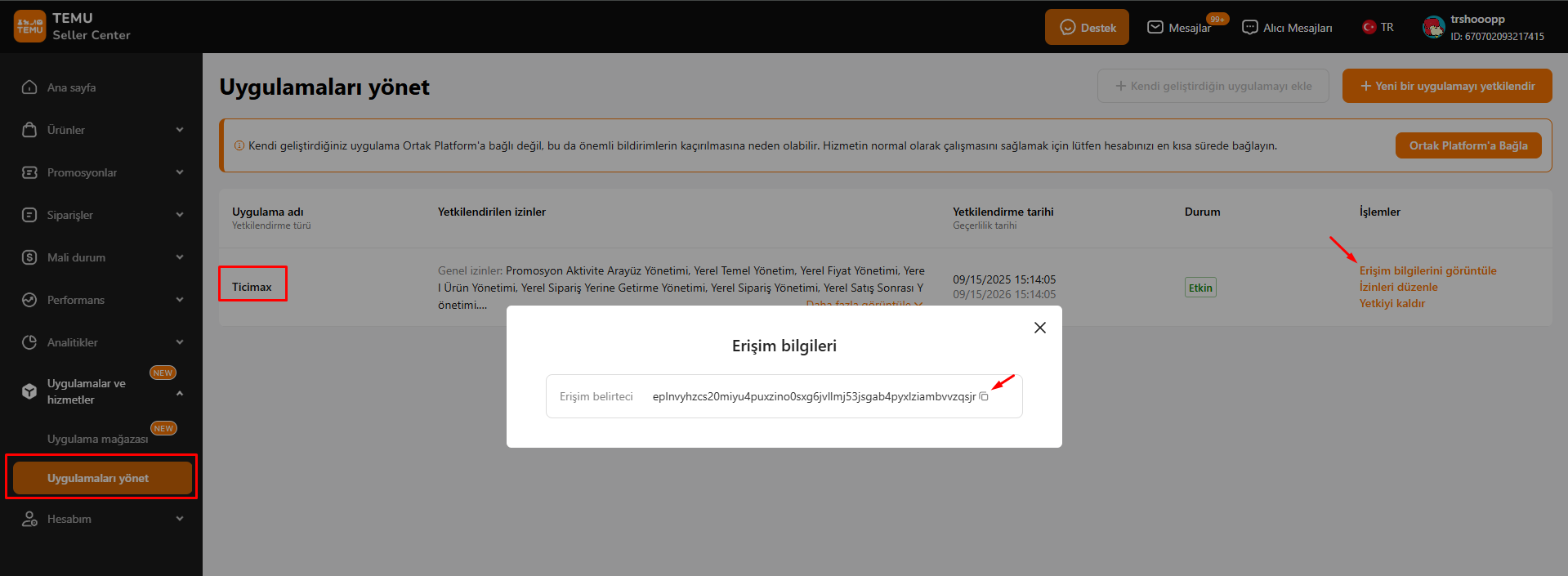
- Uygulamalar ve Hizmetler > Uygulamaları Yönet alanında yer alan “Ticimax” uygulamasının sağ tarafında bulunan “Erişim bilgilerini görüntüle” butonuna tıklayın, açılan ekranda erişim belirteci olarak görülen alandaki değeri kopyalama ikonu ile kopyalayınız.
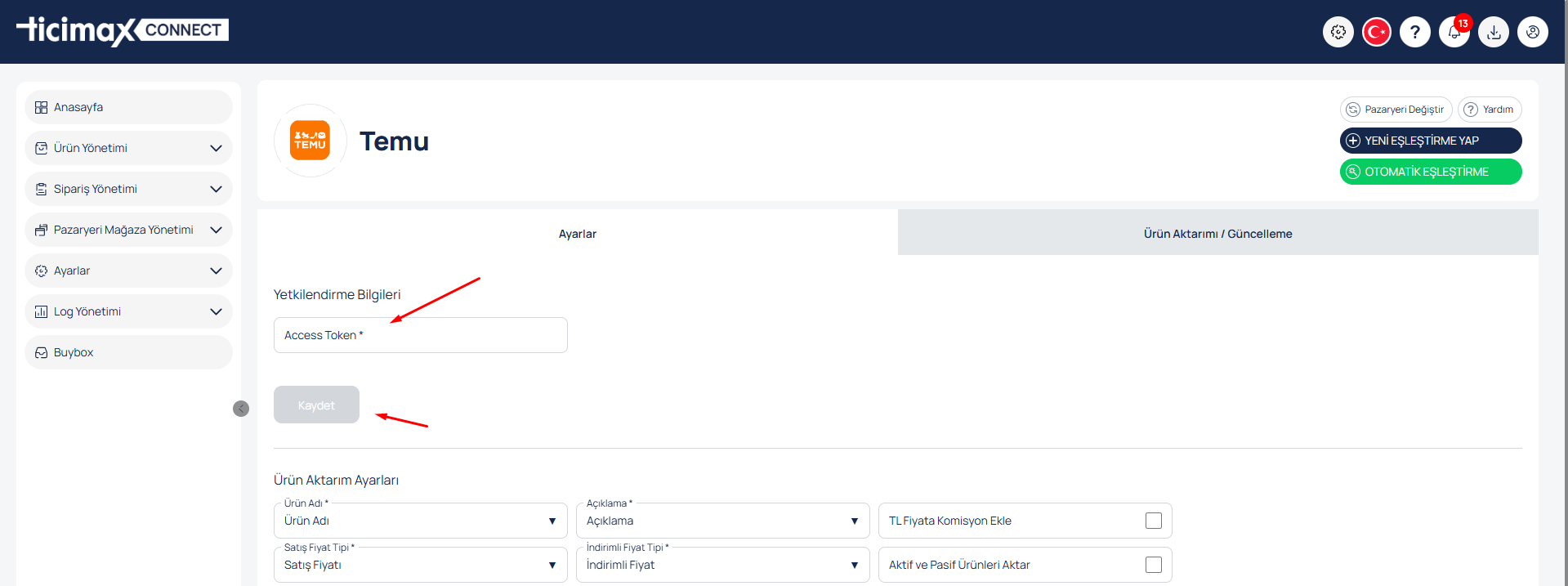
- https://connect.ticimax.com/Temu sayfasında Yetkilendirme Bilgileri bölümünde “Access Token” alanına kopyaladığımız bilgiyi yapıştırarak “Kaydet” butonuna tıklayınız.
Kargo Şablonu Ekleme: https://tr.seller.temu.com/shipping-settings.html?type=2 sayfasından Temu ekranlarından bu işlemi gerçekleştirebilirsiniz.
Üretici Bilgisi Ekleme: https://tr.seller.temu.com/performance/account-health.html?subTab=manufacturer sayfasından Temu ekranlarından bu işlemi gerçekleştirebilirsiniz
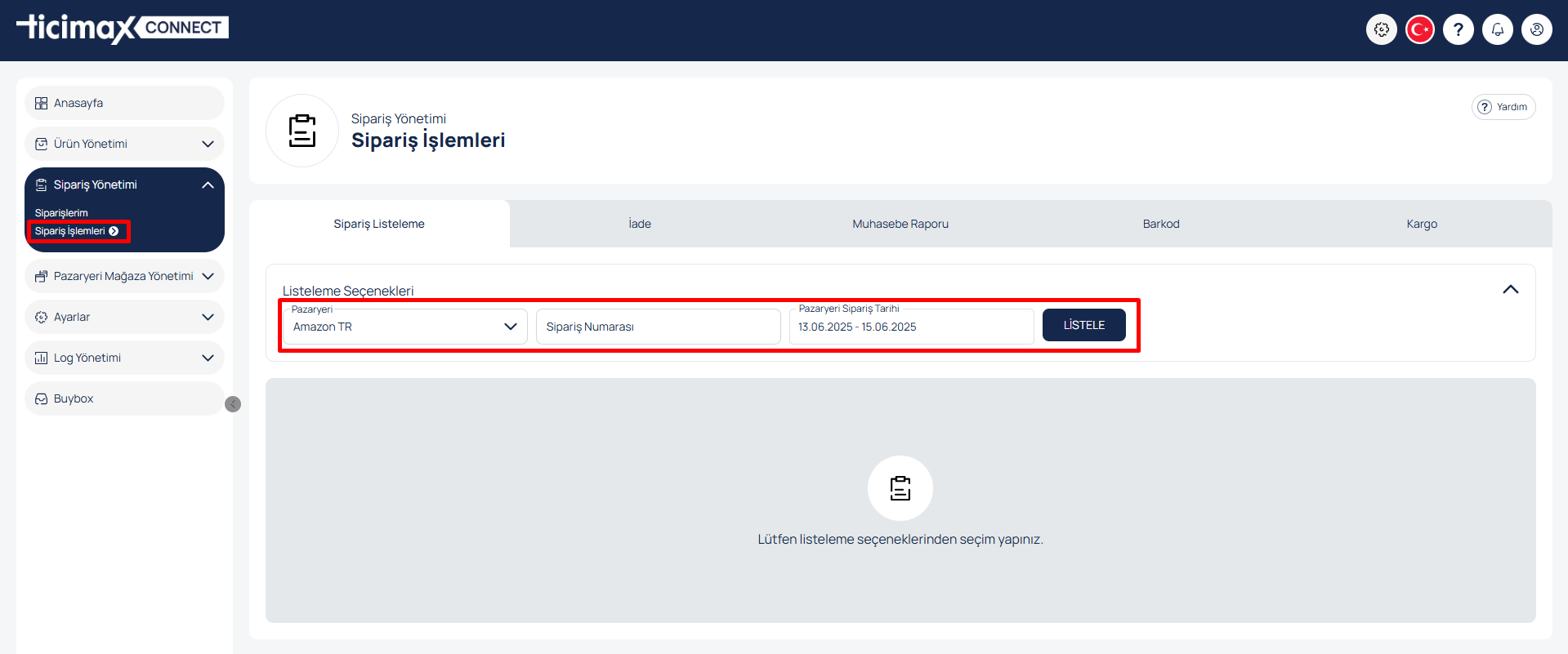
Manuel işlem yapmak için Sipariş Yönetimi > Sipariş İşlemleri menüsüne giriş yaparak “Listeleme Seçenekleri” alanından Temu pazaryerini seçerek belirli bir sipariş numarası veya belirli bir tarih aralığına göre listeleme yapabilirsiniz.
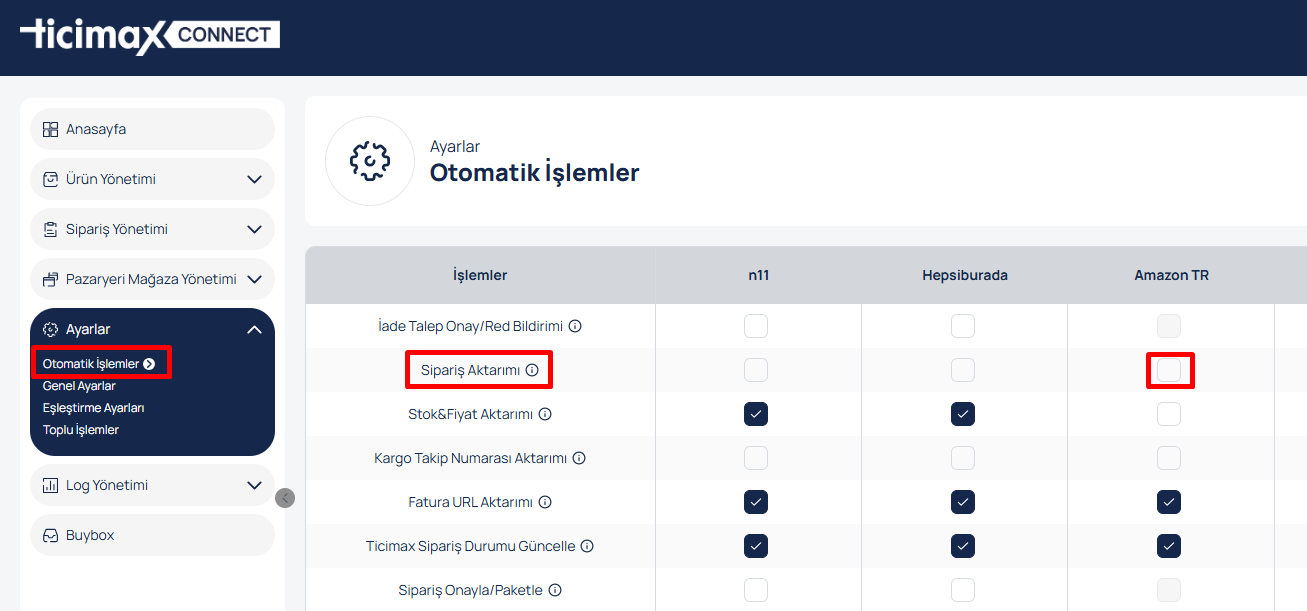
Otomatik işlem yapmak için Ayarlar > Otomatik İşlemler menüsüne girerek Temu için sipariş aktarım ayarını aktif edebilirsiniz.
Gönderi Satın Al
Temu pazaryerinde aldığınız siparişler için Ticimax Connect üzerinden doğrudan gönderi (kargo etiketi) satın alabileceğiniz ekrandır. Sipariş başına ayrı ayrı Temu paneline girmenize gerek kalmaz; bir veya birden çok siparişi seçip tek bir işlem ile gönderi satın alır, barkod (kargo etiketi) PDF çıktısını doğrudan Connect üzerinden alırsınız.
Kısaca sağladıkları:
-
Temu siparişleriniz tek listede, gönderi durumlarıyla birlikte görünür.
-
Tek tıkla veya toplu (bulk) olarak gönderi satın alma.
-
Kargo firması, ücret ve tahmini teslim süresini seçmeden önce görme.
-
Barkod (kargo etiketi) PDF çıktısını doğrudan indirebilme.
-
Hatalı denemeleri tekrar deneyebilme.
Ekrana Nasıl Ulaşırım?
Ticimax Connect üzerinde Temu menüsüne girip "Gönderi Satın Al" sekmesine tıklayın.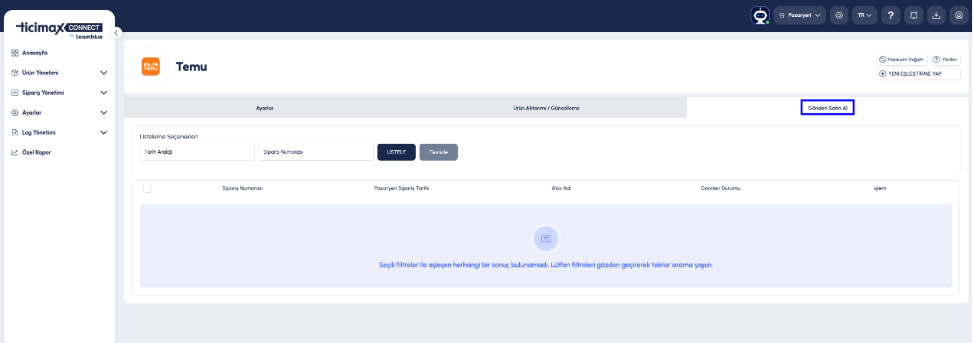
Sekme açıldığında Temu siparişleriniz aşağıdaki kolonlarla listelenir:
|
Kolon |
Açıklama |
|
Sipariş Numarası |
Temu tarafındaki sipariş numarası. |
|
Sipariş Tarihi |
Siparişin pazaryerinde oluştuğu tarih. |
|
Alıcı Adı |
Siparişi veren müşterinin adı. |
|
Gönderi Durumu |
Siparişin gönderi durumu (aşağıda açıklandı). |
|
İşlem |
Barkod (kargo etiketi) indirme butonu. |
Filtreler: Tarih aralığı ve sipariş numarası ile arama yapabilirsiniz. "Temizle" ile filtreler sıfırlanır ve liste yeniden gelir.
Sayfalama: Liste ilk açılışta ilk 50 siparişi getirir. Listenin sonuna geldiğinizde devamı otomatik yüklenir.
Gönderi Durumları
Her siparişin bir gönderi durumu rozeti vardır:
|
Durum |
Ne Anlama Gelir? |
|
Satın Alınmadı |
Henüz gönderi satın alınmamış. Seçebilir ve gönderi satın alabilirsiniz. |
|
İşlemde |
Gönderi oluşturuldu, kargo etiketi Temu tarafında hazırlanıyor. Bu durumdaki siparişler seçilemez. |
|
Satın Alındı |
Gönderi başarıyla satın alındı. Satırdaki barkod butonundan PDF etiketi indirebilirsiniz. Yeniden seçilemez. |
|
Hata |
Önceki deneme başarısız oldu. Sipariş yeniden seçilip gönderi tekrar satın alınabilir. |
Not: Liste her açıldığında "İşlemde" ve "Hata" durumundaki siparişlerin güncel durumu Temu'dan otomatik kontrol edilir. Etiket hazır olduğunda durum kendiliğinden "Satın Alındı" olur; barkod butonu aktif hale gelir.
Gönderi Nasıl Satın Alınır?
1) Sipariş(ler)i seçin
Listeden bir veya birden fazla siparişi işaretleyin. Yalnızca "Satın Alınmadı" ve "Hata" durumundaki siparişler seçilebilir; diğerlerinin işaret kutusu kapalıdır. En az bir sipariş seçildiğinde "Gönderi Satın Al" butonu aktif olur.
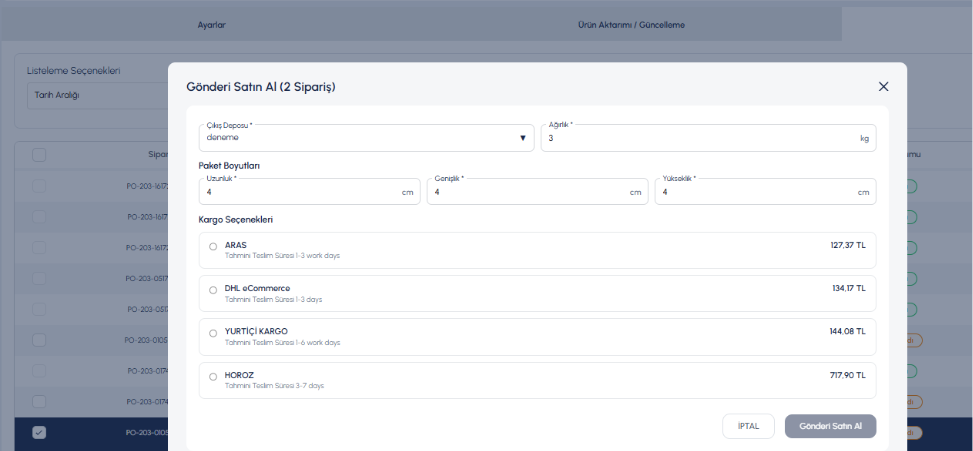
2) "Gönderi Satın Al" butonuna tıklayın
Buton tıklandığında bir pencere (modal) açılır. Pencere başlığında kaç sipariş için işlem yapıldığı görünür (örn. "3 sipariş için gönderi satın al").
3) Paket bilgilerini girin
Açılan pencerede aşağıdaki alanların tümü zorunludur:
|
Alan |
Açıklama |
|
Gönderi Yeri |
Temu üzerinde tanımlı depolarınızdan gönderiyi çıkaracağınız depoyu seçin. |
|
Kilo (kg) |
Paketin ağırlığı. |
|
Uzunluk (cm) |
Paket uzunluğu. |
|
Genişlik (cm) |
Paket genişliği. |
|
Yükseklik (cm) |
Paket yüksekliği. |
Önemli: Toplu (bulk) seçimde girdiğiniz depo, kilo ve boyut bilgileri seçtiğiniz tüm siparişlere aynı şekilde uygulanır.
4) Kargo firmasını seçin
Beş alanın tümü dolduğunda pencerenin alt kısmında Temu'dan gelen kargo seçenekleri otomatik olarak listelenir. Her satırda kargo firması, ücreti ve tahmini teslim süresi görünür. Alanlardan birini değiştirirseniz liste ve fiyatlar kısa süre içinde yenilenir.
Kullanmak istediğiniz kargo firmasını seçin. Seçilen kargonun toplam ücreti pencerenin alt barında gösterilir. Kargo seçimi yapıldığında "Gönderi Satın Al" butonu aktifleşir.
İpucu: Alanlar eksikse liste yerine yönlendirici bir uyarı görünür. Kargo listesi bir hata verirse "Tekrar Dene" butonuyla yeniden sorgulayabilirsiniz.
5) "Gönderi Satın Al" ile işlemi tamamlayın
Butona bastığınızda seçtiğiniz tüm siparişler için tek istekte gönderi satın alınır. Sonuç iki farklı şekilde olabilir:
-
Etiket hazırsa: Barkod PDF dosyası otomatik olarak indirilir. Pencere kapanır, liste yenilenir; siparişler "Satın Alındı" durumuna geçer.
-
Etiket hazır değilse: Temu etiketi arka planda hazırlıyordur. "Gönderi etiketi hazırlanıyor" bilgi mesajı görünür. Etiket hazır olduğunda durum "Satın Alındı" olur ve satırdaki barkod butonundan PDF'i indirebilirsiniz.
Barkod (Kargo Etiketi) İndirme
Durumu "Satın Alındı" olan siparişlerin satırındaki barkod butonuna tıklayarak kargo etiketinin PDF çıktısını istediğiniz zaman indirebilirsiniz. Toplu satın almalarda etiketler tek bir birleşik PDF dosyası olarak iner.
Kısmi Hata Durumu
Toplu satın alma sırasında bazı siparişler için işlem başarısız olabilir. Böyle bir durumda:
-
Pencereyi kapattığınızda liste yenilenir ve güncel durumlar yansır.
-
Hata durumundaki siparişler daha sonra yeniden seçilip gönderi tekrar satın alınabilir.
Sık Karşılaşılan Sorular
Neden bazı siparişleri seçemiyorum?
Yalnızca "Satın Alınmadı" ve "Hata" durumundaki siparişler seçilebilir. Gönderisi zaten oluşturulmuş ("İşlemde" veya "Satın Alındı") siparişler için ikinci bir gönderi satın alınamaz.
"İşlemde" durumu ne kadar sürer?
Etiket Temu tarafında hazırlanır. Süre Temu'ya bağlıdır. Liste her açıldığında güncel durum otomatik kontrol edilir; hazır olduğunda durum "Satın Alındı" olur.
Bir siparişin gönderisi "Hata" oldu, ne yapmalıyım?
Sipariş yeniden seçilebilir. Paket bilgilerini kontrol edip "Gönderi Satın Al" ile tekrar deneyebilirsiniz.
Bulk (toplu) işlemde her sipariş için farklı depo/boyut girebilir miyim?
Hayır. Toplu işlemde girilen değerler seçili tüm siparişlere aynı şekilde uygulanır. Farklı bilgi girmek istiyorsanız siparişleri ayrı ayrı işleyin.
Barkodu tekrar indirebilir miyim?
Evet. "Satın Alındı" durumundaki her satırın barkod butonu ile PDF her zaman yeniden indirilebilir.

