
Ticimax Destek Merkezi
Aradığınız konuyla ilgili hazır dokümanlara hızlıca ulaşmak için anahtar kelime girebilirsiniz.
- Anasayfa
- Ödeme Ayarları
Ödeme Servis Kurulumu
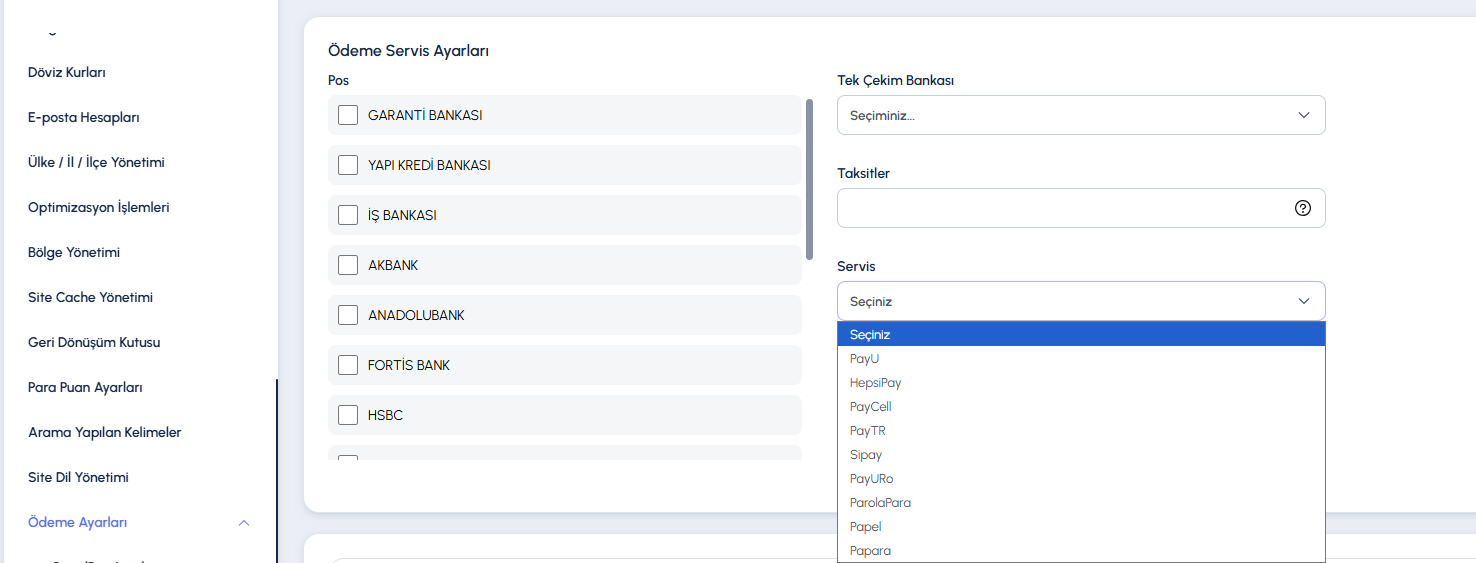
Ödeme Servis Kurulumu — Müşteri Bilgilendirme Dokümanı
Bu doküman, Ayarlar > Ödeme Servis Kurulumu ekranında yapılacak ayarları adım adım açıklamak amacıyla hazırlanmıştır. Ticimax üzerinde ödeme sistemlerinizi doğru şekilde entegre edebilmeniz için gerekli tüm bilgiler bu rehberde yer almaktadır.
Genel Bilgilendirme
Bu alan, hem bankaların sanal POS’larını hem de API ile kurulan ödeme servislerini (örneğin: PayTR, PayU, HepsiPay vb.) aynı anda kullanmak isteyen müşterilerimiz için geliştirilmiştir. Yapı sanal POS kurulumu gibi görünse de, sistem bankalarla çalışıyormuş gibi tetiklenir.
Örneğin: Tek çekim bankası Garanti olan bir müşteri, aynı zamanda PayTR ile 2, 3, 4, 5, 6 taksit seçeneklerini aktif edebilir. Bu durumda tek çekimler Garanti POS üzerinden, taksitli işlemler ise PayTR aracılığıyla alınır.
Ekrandaki Alanlar
POS: Ödeme almak istediğiniz bankaları buradan seçebilirsiniz.
Tek Çekim Bankası: Tüm tek çekim ödemelerinizi hangi bankadan almak istediğinizi seçebilirsiniz.
Taksitler: Seçtiğiniz bankalar veya servisler için kullanılacak taksit seçeneklerini buraya yazabilirsiniz. Virgül ( , ) veya ENTER tuşuyla birden fazla değer eklenebilir.
Servis: Anlaşmalı olduğunuz ödeme kuruluşunu (PayTR, PayU, HepsiPay vb.) buradan seçmelisiniz. Seçim yaptığınızda gerekli API bilgilerini gireceğiniz alanlar açılır.
3D Aktif: 3D Secure güvenlik sistemini aktif etmek için kullanılır.
3D Zorunlu: 3D Secure sistemini zorunlu hale getirmek için kullanılır.
Kurulum Adımları
POS Seçimi: Çalıştığınız bankaları işaretleyin. Bankadan aldığınız sanal POS bilgilerini girin.
Tek Çekim Bankası: Tek çekim ödemelerinizi almak istediğiniz bankayı seçin.
Servis Seçimi: Çalıştığınız ödeme kuruluşunu seçin ve size iletilen API bilgilerini ilgili alanlara girin.
Taksit Tanımları: Kullanmak istediğiniz taksit sayılarını girin (örn: 2,3,4,5,6).
3D Ayarları: 3D güvenlik ayarlarını ihtiyacınıza göre aktif edebilir veya zorunlu kılabilirsiniz.
PayTR İçin Özel Not
PayTR kullanıyorsanız, PayTR Mağaza Paneli > Ayarlar > Bildirim URL Ayarı bölümünden bildirim adresinizi eklemeniz gerekir.
Ticimax panelinde size özel oluşturulan Bildirim URL’sini seçip, protokolü (HTTP/HTTPS) sitenizin SSL durumuna göre belirleyin.
Test için PayTR’den test kart bilgilerini kullanabilirsiniz.
İşlem başarılı olduğunda PayTR panelinde \"Ödeme Başarılı\" ifadesini göreceksiniz.
Test işlemi sorunsuz tamamlandığında, PayTR destek bölümünden \"Canlı moda geçmek istiyorum.\" talebi gönderebilirsiniz.
Örnek Senaryo
Tek Çekim Bankası: Garanti
Servis: PayTR
Taksitler: 2,3,4,5,6
Müşteri ödeme ekranında:
Tek çekim seçerse ➜ Ödeme Garanti POS üzerinden alınır.
3 taksit seçerse ➜ Ödeme PayTR üzerinden alınır.
Önemli Hatırlatmalar
API bilgilerinizin doğru ve güncel olduğundan emin olun.
Bildirim URL’si doğru tanımlanmadığında ödemeler sisteminize düşmeyebilir.
Taksit seçeneklerinin görünmesi için hem Ticimax panelinde hem de ödeme sağlayıcı tarafında tanımlı olması gerekir.
Test işlemi başarılı olduktan sonra PayTR Mağaza Paneli > Destek üzerinden \"Canlı moda geçmek istiyorum.\" şeklinde, canlı mod talebini PayTR'a iletmeniz gerekmektedir.
Ticimax Sanal Pos
Müşterilerinizden kredi kartı ile ödeme alabilmeniz için sanal pos anlaşması ve panel üzerinden kurulumu yapılması gerekmektedir. Sanal pos anlaşması işlemi için iki farklı model bulunmaktadır. Bunlar bankalardan tek tek alabileceğiniz sanal poslar ile toplu ödeme kuruluşlarının sunmuş olduğu sanal pos hizmetidir.
İlk modelde banka / bankalar ile anlaşma sağlanması ve anlaşılan bankalar için panel üzerinden sanal pos kurulumu yapılması gerekmektedir.
İkinci modelde ise toplu ödeme kuruluşlarından tercih ettiğiniz bir tanesi ile anlaşma sağlanması ve o bilgiler üzerinden sanal pos kurulumunun yapılması gerekmektedir. Hepsipay, PayU, iPara, Iyzico, PayByMe, PayTR, Paynet, BKM, Paycell, Telr, Cardtek ,Paratika vb.
Ödemelerin hangi sistemden üzerinden alınacağını belirledikten ve banka / toplu ödeme kuruluşu ile sözleşmenizi yaptıktan sonra Ayarlar > Genel Ayarlar > Ödeme Ayarları > Kredi Kartı Ödeme parametresini "aktif" etmeyi de unutmayın.
Halkbank sanal pos kurulumu için tıklayınız...
Garanti Bankası sanal pos kurulumu için tıklayınız...
Finansbank sanal pos kurulumu için tıklayınız...
İş Bankası sanal pos kurulumu için tıklayınız...
Akbank sanal pos kurulumu için tıklayınız...
girişte kullanılan şifre 3d ve kullanıcı şifre alanına girilmelidir.
IP ile ilgili bir hata almamak için 176.236.166.26 IP adresimizi banka tarafına tanımlatmanız gerekmektedir.


iş yeri ve terminal seçimi yapılmalıdır

Yeni vakıfbank sanal pos kurulumu için aşağıda yer alan adımları takip edebilirsiniz.
Panele giriş için >> https://onlineodeme.vakifbank.com.tr/AdminUI/
Bankanızın size göndermiş olduğu admin bilgileri ile panele giriş yapın,

Sol tarafta bulunan kategorilerden üye işyeri işlemlerini seçin ve sağ üst köşede yer alan detay butonuna tıklayın,

İlgili alan seçimlerinizi yaptıktan sonra sayfadan ayrılmadan sayfanın altında bulunan terminaller butonuna tıklayın,

Terminal bilgilerine ulaşacaksınız,

Terminal bilgilerinizi ve şifrenizi e-ticaret sitenizin admin panelinde yer alan ilgili sanal pos içeriklerine ekleyin, işleminiz tamamlanmış olacaktır.
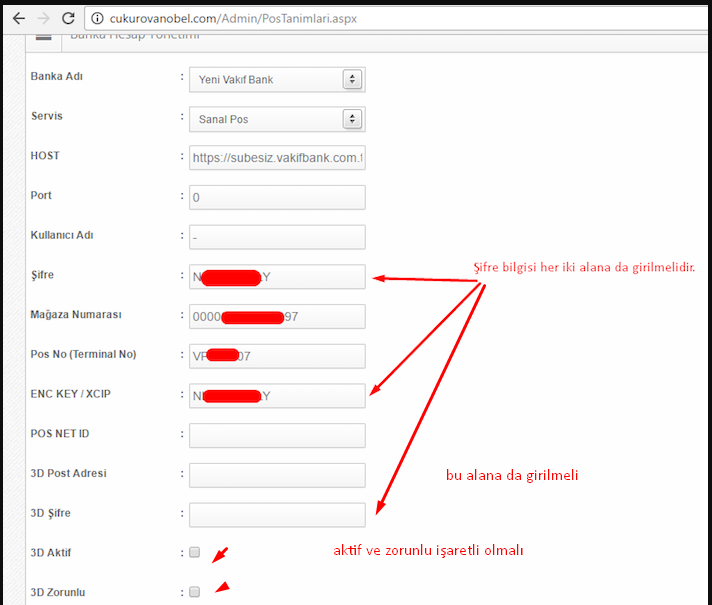

Not: https://3dsecure.vakifbank.com.tr:4443/MPIAPI/MPI_Enrollment.aspx adresi 3d adresine de eklenmelidir.
IP hatası almanız durumunda 176.236.166.26 bu ip adresini tanımlatabilirsiniz.

Sanal Pos Panelinde Api kullanıcı oluşturmanız gerekmektedir. Kırmızı işaretli sayfadan kullanıcı adı, şifre , rol (Api Kullanıcısı) , mail bilgilerinizi doldurunuz.

3D Anahtarının Oluşturmak için işaretli alandır kullara uygun şekilde şifre oluşturunuz.

Mağaza Numarasının bulunduğu Alan aşağıdaki gibidir.

Yukarıda almış olduğunuz bilgileri admin panelinizde aşağıda kırmızı işaretli alanlara kaydediniz.

Not: Host ve 3D Post Adresi boş ise aşağıdaki şekilde güncelleyebilirsiniz.
Host : https://sanalpos.teb.com.tr/fim/api
3D post adresi : https://sanalpos.teb.com.tr/servlet/est3Dgate
Kuveyt Türk Bankası sanal pos kurulumu için tıklayınız...
Denizbank sanal pos kurulumu için tıklayınız...
Ayarlar/Genel Ayarlar/Ödeme Yöntemleri alanından ortak ödeme kuruluşlarını kontrol edebilirsiniz.
Bu alanda hangi ortak ödeme kuruluşuyla çalışacaksanız ilgili ödeme kuruluşunu aktif ederek, geri kalan bilgileri ilgili ödeme kuruluşundan temin edebilirsiniz.

İşaretli alanda ki bilgileri iyzico yetkilinizden temin edebilirsiniz. Bu alanda bilgilerinizi fazla karakter boşluk bırakmadan yazmanız gerekmektedir.
İyzico kullanımı sağlıyorsanız taksit bilgilerinizi iyzico panelinizden girebilirsiniz. Bu şekilde iyzicodan taksitleriniz otomatik olarak çekilecektir.


Paytr ödeme sistemini bu alandan kurulum sağlarsanız taksit bilgilerinizi öncelikle paytrden girmeniz ve bu alanda token bilgisini yazmanız gerekiyor ki girmiş olduğunuz taksit bilgileriniz token bilgisi sayesinde otomatik olarak çekilebilirsiniz. Bu şekilde paytr kullanımı sağlarsanız ödeme ekranında paytrnin kendi ödeme sayfası gelecektir.

Parampos & Ticimax Entegrasyonu

https://isube.param.com.tr/Param_MultiLogin.aspx
İşlemlerin gerçekleşmesi için kurum internet çıkış IP adresi veya IP Blokları, web sitesi adresi parampos tarafına iletilmelidir. Parampos kurulumu için ilk olarak 176.236.166.26 ip tanımlatmanız gerekmektedir.
ParamPOS / Entegrasyon Bilgilerim
Terminal No (CLIENT_CODE):
Web Servis Kullanıcı Adı (CLIENT_USERNAME):
Web Servis Kullanıcı Şifre (CLIENT_PASSWORD):
Anahtar (GUID):
Yukarıda alınan bilgileri Ticimax Paneli üzerinden Ayarlar>Genel Ayarlar Ödeme Yöntemleri alanından Parampos Ödeme Sistemine bilgileri girerek param pos kurulumunu gerçekleştirebilirsiniz.

Stripe Ödeme Sistemi
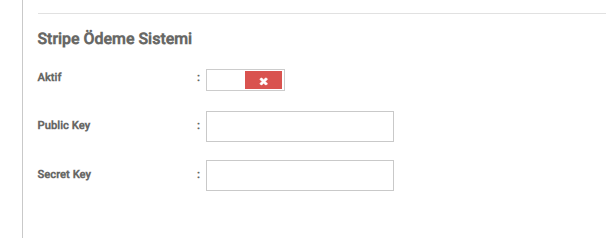
Bilgilerinizi Stripe Yetkilinizden alarak ekleyebilirsiniz.
Ozan Elektronik Para Ödeme Sistemi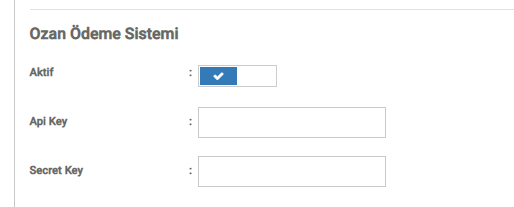
Ozan Ödeme kuruluşundan bilgilerinizi alabilirsiniz.
Ayalar/Ödeme Servis Kurulumu
Bu alanda servis sağlayacısını seçebilir ve gerekli bilgileri servis sağlayıcısından alarak bilgilerinizi yazabilirsiniz.

*** PAYTR ayarlar/genel ayarlar/ödeme yöntemlerinde de bulunuyor eğer ödeme yöntemlerinden kullanırsanız , son ödeme aşamasında paytrnin kendi ödeme ekranı gelecektir. Api şeklinde kullanmak istiyorsanız bu alandan işlem yapabilirsiniz.
PayTR Entegrasyonu için;
- Öncelikle https://www.paytr.com üzerinden başvuru gerçekleştirilir.
- Mağazası açıldıktan sonra, https://www.paytr.com/magaza alanından kendine iletilen bilgiler ile mağazaya giriş yapılır.
- Paytr Mağaza Paneli > Bilgi sayfasındaki "API Entegrasyon Bilgileri" alanında mağaza numarasını, merchant_key ve merchant_salt bilgilerini not alın.
- Ticimax panelinde Ayarlar > Ödeme Servis Kurulumu sayfasına gelin ve servis olarak "PayTR" 'yi seçin.
- Anlaşmanıza dahil olan bankaları ve aktif olacak taksit seçeneklerini belirtin.
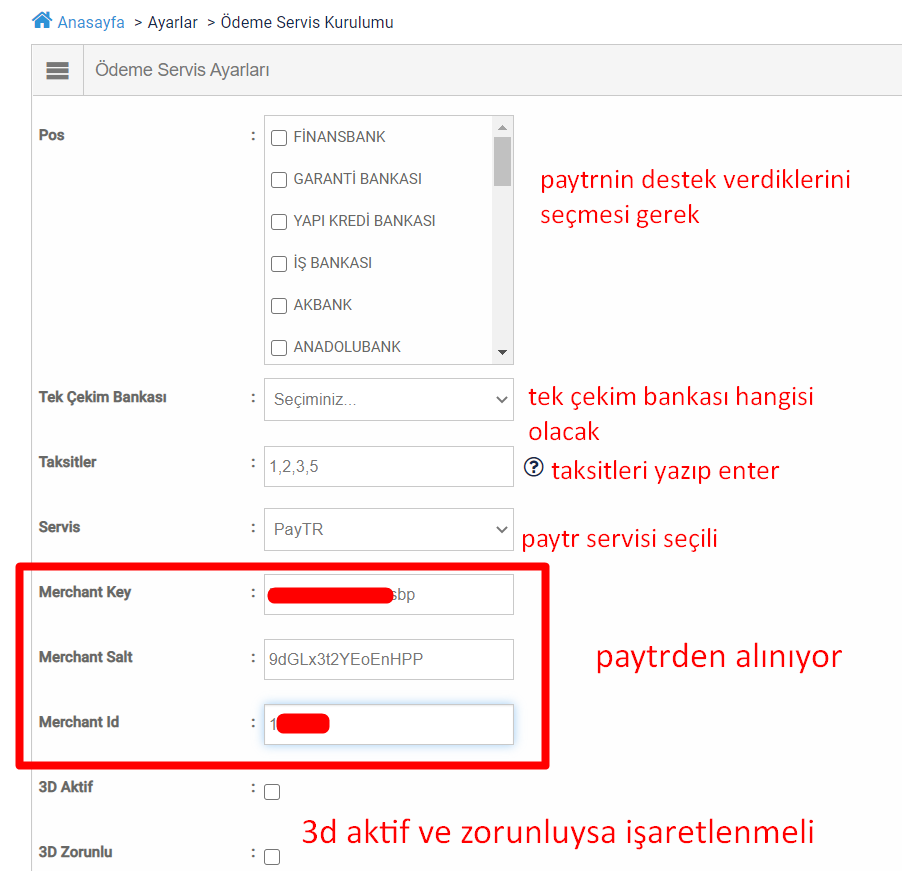
- Paytr Mağaza Paneli > Ayarlar > Bildirim URL Ayarı alanından Bildirim URL'ini tanımlar. Bunun için "değiştir" butonuna tıkladıktan sonra Ticimax butonuna basarak adresi ekler. Ancak protokolü, sitesine özel olarak seçmelidir (Sitesinde SSL varsa HTTPS, yoksa HTTP).
- Bu adımlardan sonra Ticimax üzerinde bir test işlemi yapar. Test kart bilgisine gerek yoktur, iFrame'de kart bilgisi gömülü gelir.
- Test işleminin ardından Paytr Mağaza Paneli > Satışlar bölümünden, test işleminin "Ödeme Başarılı" şeklini aldığını gözlemler. Eğer "Devam Ediyor" görüyorsa, işlemin detayına girerek bildirim hatasını Paytr Mağaza Paneli > Destek üzerinden tarafımıza iletir.
- Test işlemi başarılı olduktan sonra Paytr Mağaza Paneli > Destek üzerinden "Canlı moda geçmek istiyorum." şeklinde, canlı mod talebini Paytr'a iletmeniz gerekmektedir.
Paratika Entegrasyonu
Admin panelinizden Ayarlar > Ödeme Servis Kurulumu alanına giriş yapabilirsiniz.
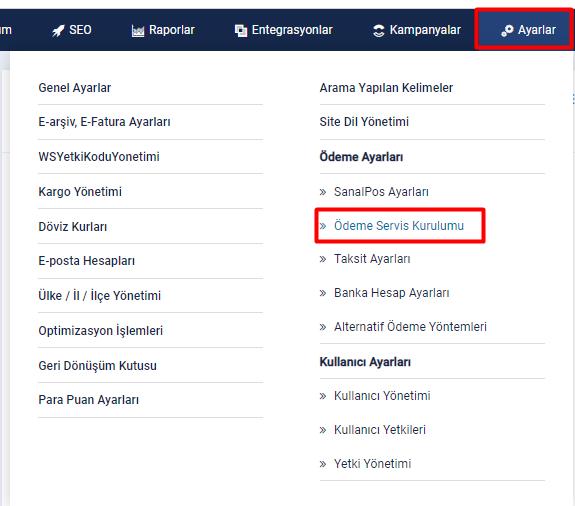
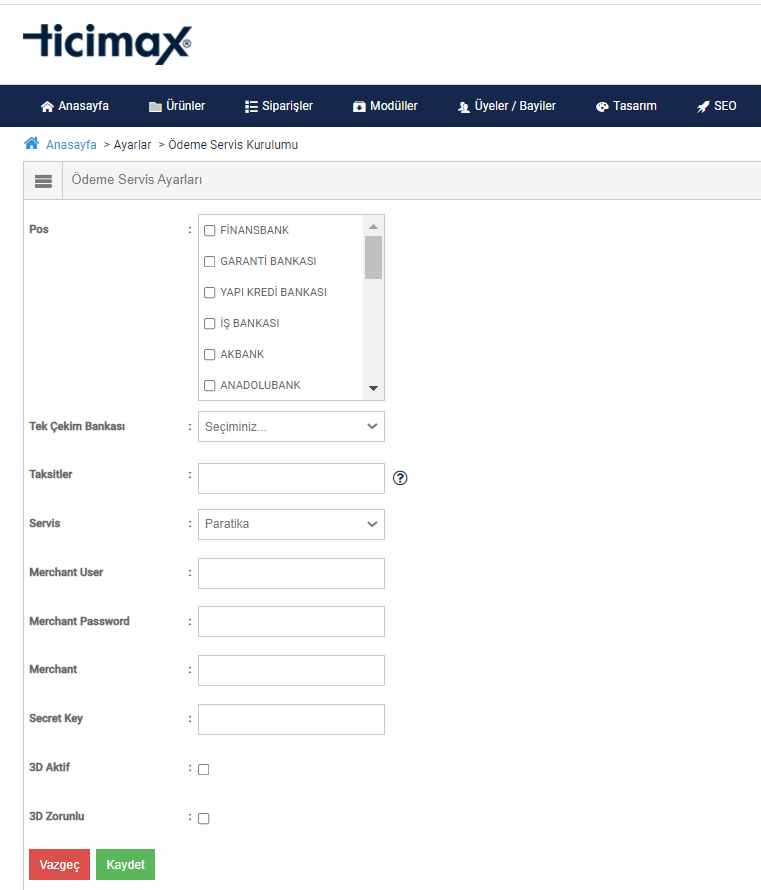
Servis alanından Paratika sağlayıcınısını seçiniz.
Ardından Kurulum yapmak istediğiniz pos bankalarını seçebilir ve tek çekim bankanızı belirleyebilirsiniz.
Taksitler alanında yapmak istediğiniz taksitleri sırasıyla ekleyebilirsiniz.
Mechant User , Merchant Password , Merchant ve Secret key bilgileriniz paratika yetkilinizden temin ederek ekleyebilirsiniz.
Yurtdışından yapılacak ödemelerinizi alternatif ödeme yönetimi olan NetsPay ile sağlayabilirsiniz. Bu ödeme sistemi İş Bankası ile çalışmaktadır.
Panelinizden Ayarlar /Alternatif Ödeme Yöntemleri menüsünden giriş yapabilirsiniz.

Giropay, Ideal,Alipay, Qiwi, Mybank, Bancontact, Trustpay, Sofort, Multibanco, Safetypay, P24, Boleto, Sepa, Wechatpay vb. yöntemleri kullanabilirsiniz.
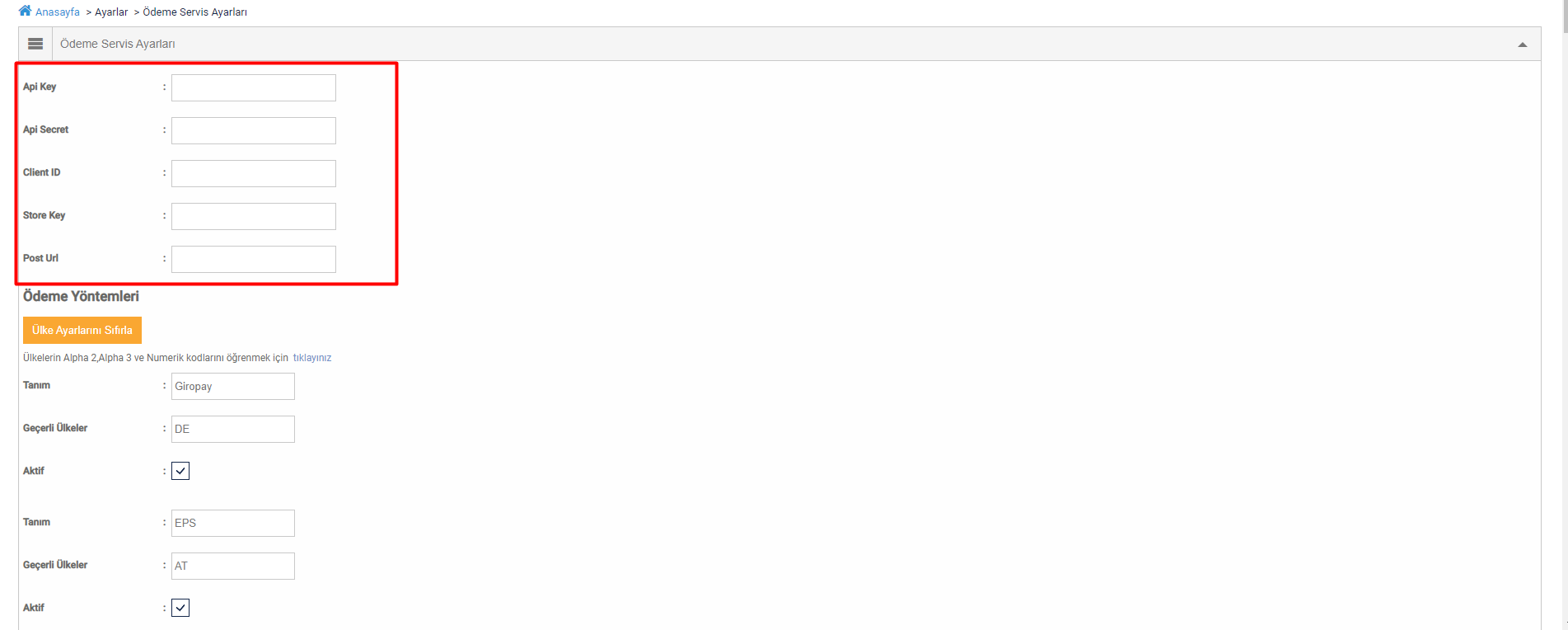
Hangi ülkerler de hangi ödeme yönetimi geçerli olmasını istiyorsanız bu alanları belirleyerek kaydet diyebilirsiniz. Belirlediğiniz ülkede ilgili ödeme seçeneği aktif olmuş olacaktır.
Not: Ayarlar - Genel Ayarlar – Ödeme Ayarları alanından seçtiğiniz tek çekim bankasına göre ya da her bankanın kendisinden tek çekim alacağı şeklinde ilgili banka olarak değiştirebilirsiniz.


